Dodawanie i zmienianie stref
Strefy dzielą układ na obszary, w których wyświetlają się osobne listy plików. Każdej strefie nadajesz nazwę, położenie i rozmiar w pikselach. Zmiany stref zapisują się od razu. Aby zmieniać strefy, musisz mieć uprawnienie do zarządzania układami.
Dodawanie strefy
-
Wybierz w menu Szablony układów, a następnie wybierz układ z listy.
-
Kliknij w przycisk w prawym górnym rogu panelu Strefy.
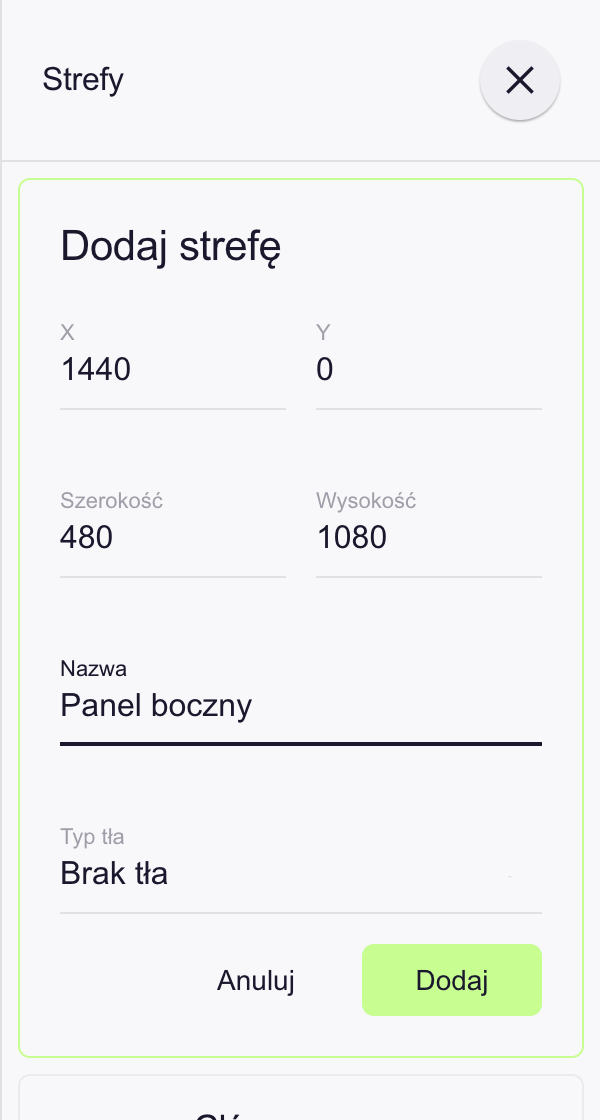
W panelu pojawi się formularz Dodaj strefę.
-
Podaj następujące informacje:
- X i Y: położenie lewego górnego rogu strefy w pikselach (domyślnie 0).
- Szerokość i Wysokość: rozmiar strefy w pikselach (domyślnie 100).
- Nazwa: nazwa strefy, na przykład „Panel boczny”. Jeśli jej nie wpiszesz, panel nada nazwę „Strefa” z kolejnym numerem.
- Typ tła: Brak tła, Kolor tła albo Obraz tła. Zobacz: Ustawianie tła układu lub strefy.
-
Kliknij w Dodaj.
Strefa pojawi się w panelu Strefy oraz w podglądzie.
Porada: Jeśli podgląd nie mieści całego układu, kliknij kilka razy w przycisk Pomniejsz nad podglądem. Przycisk Resetuj powiększenie przywraca skalę początkową.
Uwaga: Panel nie sprawdza, czy strefa mieści się w układzie ani czy nie zachodzi na inną. Strefy, które na siebie zachodzą, są w podglądzie podświetlone na żółto. Sprawdź podgląd po dodaniu strefy.
Zmienianie położenia i rozmiaru strefy
-
Wybierz w menu Szablony układów, a następnie wybierz układ z listy.
-
Kliknij w przycisk obok strefy, a następnie wybierz Edytuj strefę.
W miejscu strefy pojawi się formularz Edytuj strefę.
-
Zmień żądane ustawienia, a następnie kliknij w Zapisz.
Możesz też przesunąć strefę w podglądzie: przeciągnij ją myszą w nowe miejsce. Nowe położenie zapisuje się od razu i widać je w polach x i y na liście stref. Rozmiaru strefy nie zmienisz myszą — użyj Edytuj strefę.
Uwaga: Przeciągnięta strefa może wyjść poza obszar układu. Panel nie ogranicza ruchu ani nie przyciąga stref do siatki.
Zmienianie kolejności stref
Numer strefy w panelu Strefy określa jej kolejność.
-
Wybierz w menu Szablony układów, a następnie wybierz układ z listy.
-
Przeciągnij uchwyt po lewej stronie strefy w górę lub w dół listy.
-
Upuść strefę w nowym miejscu.
Strefy zostaną ponumerowane od nowa.
Usuwanie strefy
- Wybierz w menu Szablony układów, a następnie wybierz układ z listy.
- Kliknij w przycisk obok strefy, a następnie wybierz Usuń.
- Upewnij się, że chcesz usunąć strefę, a następnie kliknij w Usuń w oknie Usuń strefę.
Aby oznaczyć strefę atrybutami, wybierz w menu strefy Zarządzaj atrybutami. Zobacz: Oznaczanie atrybutami.