Ekran Ustawienia użytkownika
Na ekranie Ustawienia użytkownika zmieniasz sposób wyświetlania panelu i hasło do własnego konta. Aby go otworzyć, wybierz w menu Ustawienia Ustawienia użytkownika albo kliknij w swój awatar u góry paska bocznego. Ekran widzą zarówno administratorzy, jak i użytkownicy z ograniczonym menu, na przykład z rolą File user.
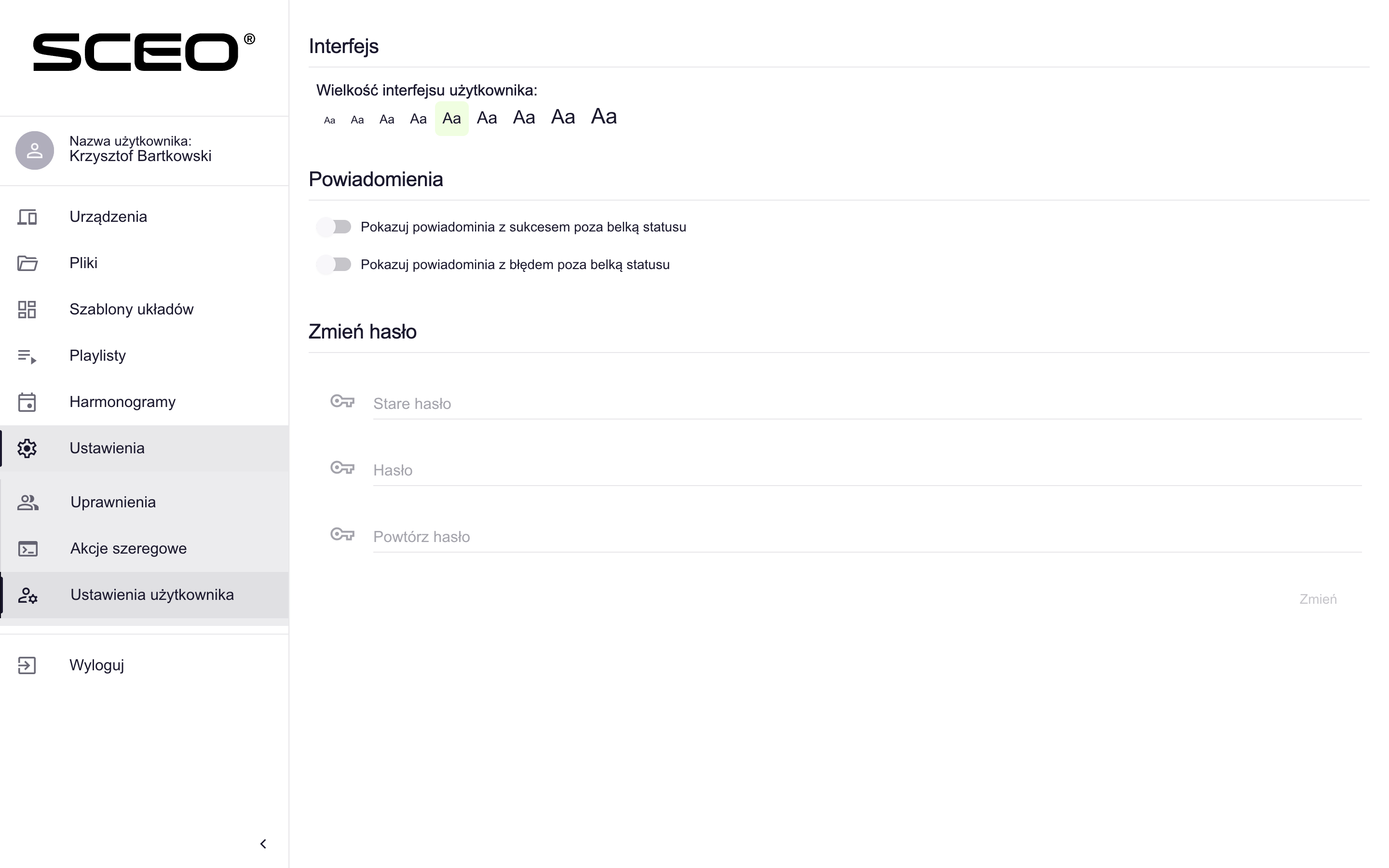
Elementy ekranu
Elementy są wymienione od góry do dołu.
| Element | Opis |
|---|---|
| Sekcja Interfejs | Ustawienia wyglądu panelu. |
| Wielkość interfejsu użytkownika: | Wybór wielkości tekstu w całym panelu. Dziewięć przycisków Aa rośnie od lewej do prawej; wybrany ma zielone tło, domyślnie wybrany jest piąty. |
| Sekcja Powiadomienia | Ustawienia wyświetlania komunikatów. |
| Pokazuj powiadominia z sukcesem poza belką statusu | Włączanie lub wyłączanie dodatkowego wyświetlania powiadomień o powodzeniu na wierzchu ekranu. Domyślnie wyłączone. |
| Pokazuj powiadominia z błędem poza belką statusu | Włączanie lub wyłączanie dodatkowego wyświetlania powiadomień o błędach na wierzchu ekranu. Domyślnie wyłączone. |
| Sekcja Zmień hasło | Formularz zmiany hasła do własnego konta. |
| Stare hasło | Wprowadzanie obecnego hasła. Znaki są zamaskowane. |
| Hasło | Wprowadzanie nowego hasła, które ma co najmniej 12 znaków, w tym dużą literę, małą literę, cyfrę i znak specjalny. |
| Powtórz hasło | Ponowne wprowadzanie nowego hasła w celu potwierdzenia. |
| Zmień | Zapisywanie nowego hasła. Przycisk jest nieaktywny, dopóki formularz nie jest poprawnie wypełniony. |
Uwaga: Wielkość interfejsu i ustawienia powiadomień zapisują się w przeglądarce, w której je zmieniasz, i działają od razu, bez przycisku zapisu. Hasło zmienia się na koncie, więc obowiązuje na każdym komputerze.