Praca z tabelami
Ekrany Urządzenia, Użytkownicy, Role i Akcje szeregowe pokazują dane w tej samej tabeli. Możesz w niej wyszukiwać wiersze, filtrować je według kolumn, sortować, wybierać widoczne kolumny i zmieniać liczbę wierszy na stronie. Przykłady pochodzą z ekranu Użytkownicy.
Wyszukiwanie i filtrowanie wierszy
-
Wybierz w menu Ustawienia Uprawnienia Użytkownicy.
-
Aby przeszukać wszystkie kolumny naraz, wpisz fragment tekstu w polu Szukaj w prawym górnym rogu tabeli.
Tabela odświeża się sama po krótkiej pauzie, bez naciskania Enter. Wyszukiwanie uwzględnia wszystkie kolumny, na przykład po wpisaniu „kamiń” zobaczysz tylko Tomasza Kamińskiego.
-
Aby filtrować jedną kolumnę, wpisz wartość w polu Filtr pod jej nagłówkiem.
Nad polem widać operator filtra, na przykład Zawiera. Aby usunąć filtr, kliknij w w polu Filtr.
-
Aby użyć innego operatora albo połączyć kilka warunków, kliknij w ikonę obok pola Filtr.
Otworzy się okno Filtrowanie zaawansowane.
-
W oknie wybierz operator, wpisz wartość w polu Filtr, a w razie potrzeby kliknij w , aby dodać kolejny warunek.
Możesz wybrać jeden z operatorów: Równe, Różne, Zawiera, Nie ma wartości lub Nie pusty. W kolumnach z datą, na przykład Ostatnio online na ekranie Urządzenia, filtrem domyślnym jest Pomiędzy. Łącznik między warunkami przełączasz kliknięciem w Oraz (zmienia się wtedy na Lub).
-
Kliknij w Zastosuj.
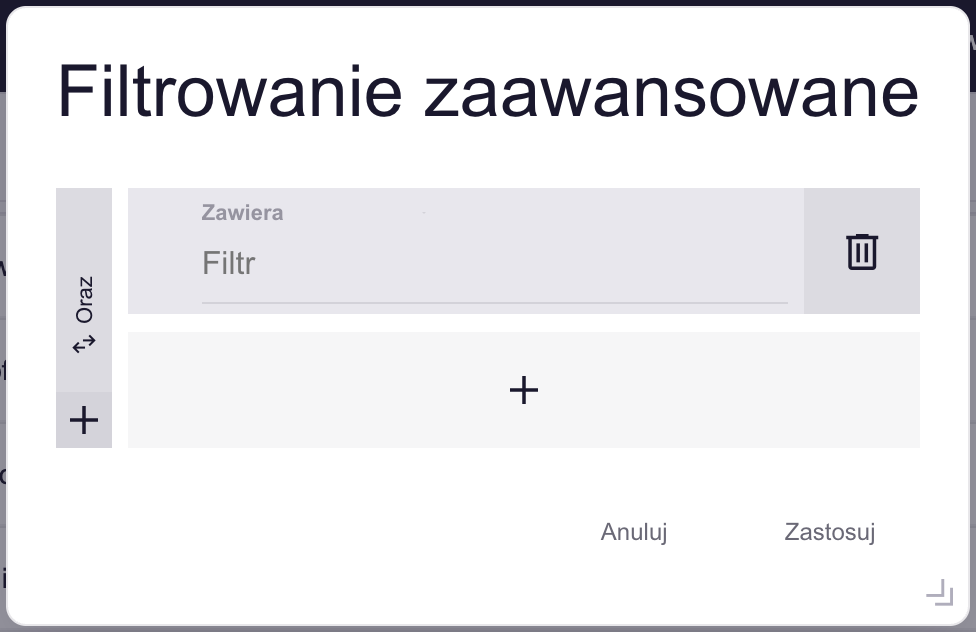
Aby zamknąć okno bez zmian, kliknij w Anuluj. Klawisz Escape nie zamyka okien dialogowych.
Sortowanie i blokowanie kolumn
-
Otwórz ekran z tabelą, na przykład wybierz w menu Ustawienia Uprawnienia Użytkownicy.
-
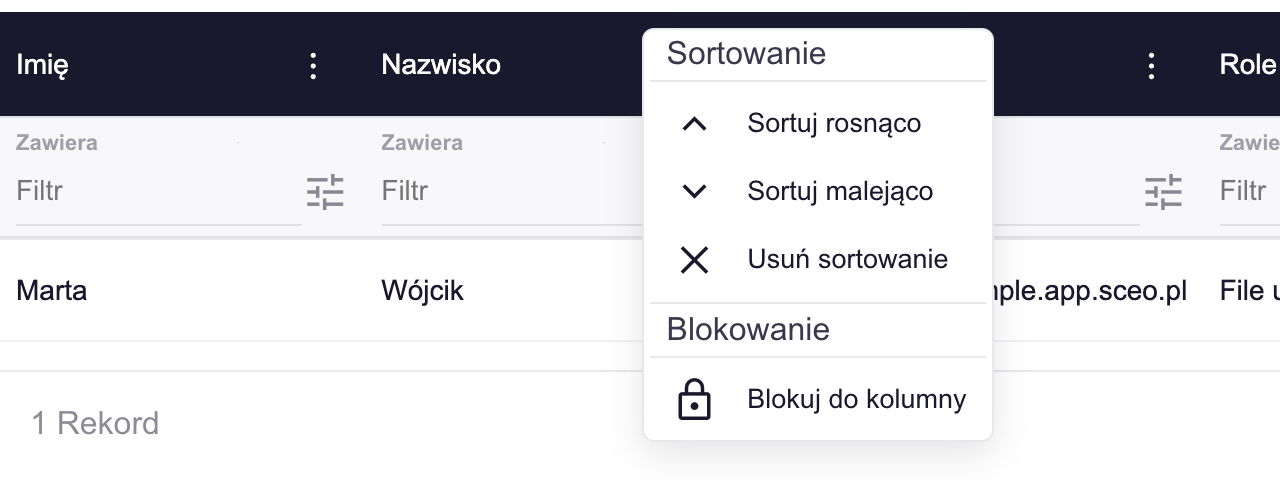
Kliknij w w nagłówku kolumny.
Otworzy się menu z sekcjami Sortowanie i Blokowanie.
-
Wykonaj jedną z następujących czynności:
- Sortowanie rosnąco: Wybierz Sortuj rosnąco.
- Sortowanie malejąco: Wybierz Sortuj malejąco.
- Wyłączenie sortowania: Wybierz Usuń sortowanie.
- Zablokowanie kolumn: Wybierz Blokuj do kolumny. Ta kolumna i wszystkie na lewo od niej pozostają na miejscu, gdy przewijasz tabelę w poziomie.
Kierunek sortowania pokazuje strzałka obok nazwy kolumny. Menu zostaje otwarte po wyborze, więc kliknij poza nim, aby je zamknąć.
Wybieranie widocznych kolumn
-
Otwórz ekran z tabelą, na przykład wybierz w menu Ustawienia Uprawnienia Użytkownicy.
-
Kliknij prawym przyciskiem myszy w dowolny nagłówek kolumny.
Pojawi się lista wszystkich kolumn z polami wyboru.
-
Zaznacz kolumny, które chcesz widzieć, i usuń zaznaczenie z pozostałych.
Na ekranie Użytkownicy na liście jest między innymi kolumna Identyfikator, która domyślnie jest ukryta.
Grupowanie wierszy na ekranie Urządzenia
Grupowanie jest dostępne tylko na ekranie Urządzenia. Nad tabelą widać pasek grupowania ze znacznikiem Grupa.
-
Wybierz w menu Urządzenia.
-
Aby wyłączyć grupowanie, kliknij w w znaczniku Grupa.
Pasek pokaże podpowiedź: „Przeciągnij nagłówek kolumny i upuść go tutaj, aby grupować według tej kolumny.”
-
Aby pogrupować wiersze według kolumny, przeciągnij jej nagłówek na pasek grupowania.
-
Aby zmienić kierunek grupowania, kliknij w strzałkę w znaczniku grupy.
-
Kliknij w strzałkę przy nazwie grupy, aby zwinąć lub rozwinąć jej wiersze.
Zmienianie rozmiaru strony i odświeżanie
-
Otwórz ekran z tabelą, na przykład wybierz w menu Ustawienia Uprawnienia Użytkownicy.
Liczba rekordów wyświetla się na dole tabeli po lewej stronie, na przykład 6 Rekordów.
-
Aby zmienić liczbę wierszy na stronie, wybierz wartość z listy obok przycisku Odśwież: 10, 20, 30, 50, 100, 500 lub 1000.
Domyślnie na stronie jest 100 wierszy.
-
Gdy rekordów jest więcej niż mieści się na stronie, przechodź między stronami przyciskami i albo wpisz numer strony w polu obok.
-
Aby pobrać aktualne dane z serwera, kliknij w Odśwież.
Przywracanie domyślnego widoku
-
Otwórz ekran z tabelą, na przykład wybierz w menu Ustawienia Uprawnienia Użytkownicy.
-
Kliknij w Resetuj nad tabelą.
Panel usuwa wyszukiwanie, filtry, sortowanie i blokadę kolumn. Na ekranie Urządzenia wraca też domyślne grupowanie.
Porada: Stan tabeli — filtry, sortowanie, wybrane kolumny i strona — zapisuje się w adresie strony. Po odświeżeniu przeglądarki tabela pokazuje ten sam widok.