Ekran Pliki
Na ekranie Pliki zarządzasz biblioteką zdjęć, filmów, stron internetowych i strumieni, z której korzystają playlisty. Aby go otworzyć, wybierz w menu Pliki.
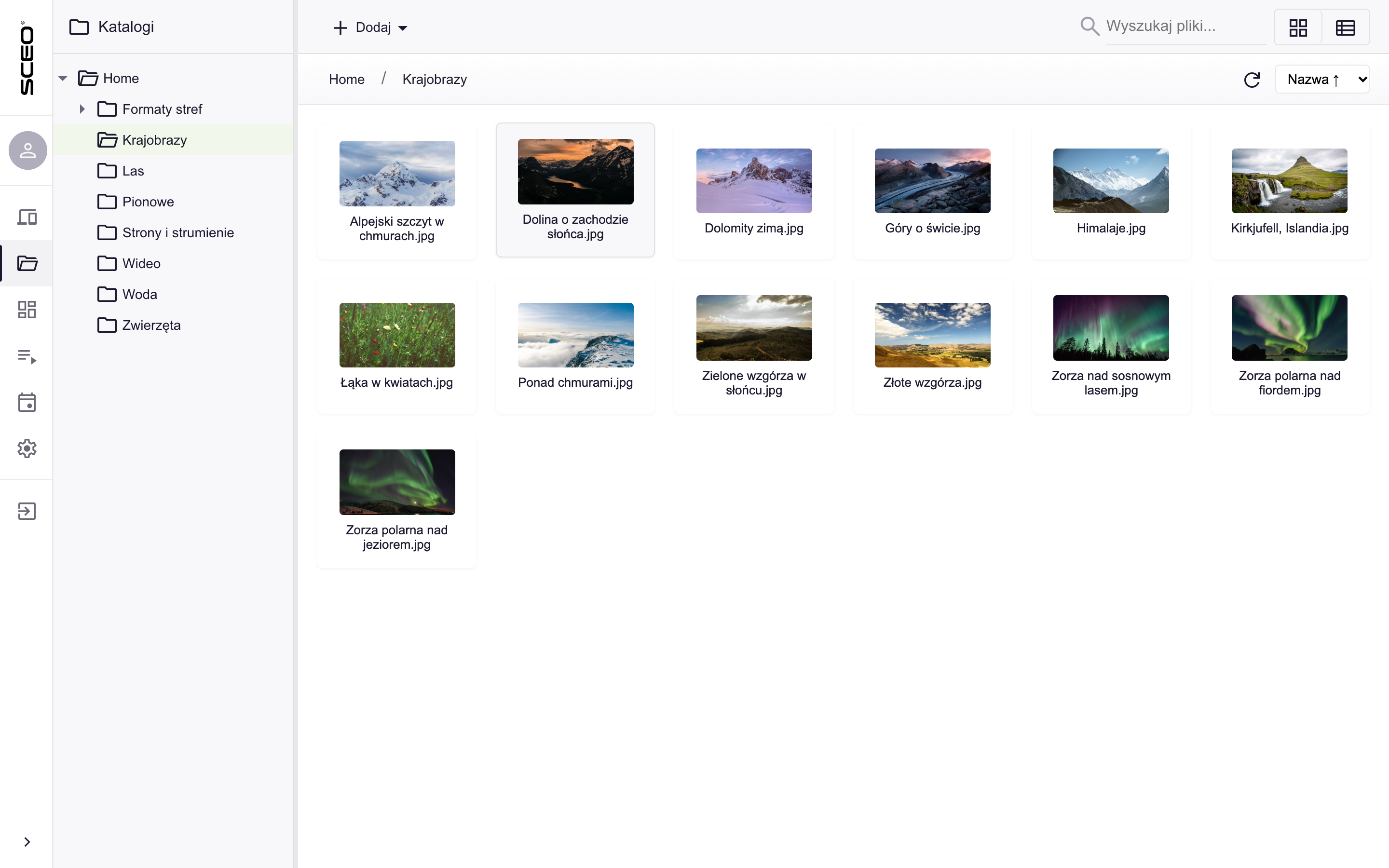
Elementy ekranu
| Element | Opis |
|---|---|
| Panel Katalogi | Drzewo katalogów z katalogiem głównym Home. Wybranie katalogu otwiera go na liście. Strzałka rozwija podkatalogi. Podczas wyszukiwania drzewo pokazuje tylko katalogi z trafieniami. |
| Dodaj | Menu z poleceniami Prześlij, Nowy folder, Nowy plik HTML i Nowy plik Stream. |
| Wklej | Wklejanie skopiowanych lub wyciętych elementów do bieżącego katalogu. Przycisk pojawia się po użyciu polecenia Kopiuj lub Wytnij i pokazuje liczbę elementów, na przykład Wklej (2). |
| Wyszukaj pliki... | Wyszukiwanie plików po nazwie i atrybutach w bieżącym katalogu i jego podkatalogach. |
| i | Przełączanie widoku między kafelkami a listą z kolumnami Nazwa, Rozmiar i Data modyfikacji. |
| Ścieżka katalogu | Okruszki, na przykład „Home / Krajobrazy”. Kliknięcie członka ścieżki otwiera ten katalog. |
| Odśwież | Ponowne pobranie zawartości katalogu. |
| Sortowanie | Lista z opcjami Nazwa ↑, Nazwa ↓, Rozmiar ↑, Rozmiar ↓, Data ↑ i Data ↓. |
| Lista plików | Katalogi i pliki bieżącego katalogu. Kliknięcie zaznacza element, dwukrotne kliknięcie otwiera katalog albo podgląd pliku. Pusty katalog pokazuje napis Brak plików. |
| Pokaż postęp przesyłania | Przycisk w prawym dolnym rogu z liczbą przesyłanych plików i postępem. Otwiera panel Przesyłanie plików. |
Menu pliku
Kliknij prawym przyciskiem myszy w plik, aby otworzyć menu.
| Polecenie | Opis |
|---|---|
| Pobierz | Pobranie pliku na komputer. |
| Edytuj | Zmiana adresu w pliku „.websrc” lub „.stream”. Polecenie jest dostępne tylko dla tych plików. |
| Atrybuty | Nadawanie i usuwanie atrybutów. |
| Właściwości | Nazwa, typ, ścieżka, rozmiar, typ MIME, rozdzielczość oraz daty utworzenia i modyfikacji. |
| Zarządzaj na playlistach | Kreator zbiorczych operacji na playlistach: Zamień, Dodaj, Usuń i Ustaw parametry materiałów. |
| Zmień nazwę | Zmiana nazwy bezpośrednio w kafelku. |
| Kopiuj | Skopiowanie zaznaczonych plików do schowka. |
| Wytnij | Przeniesienie zaznaczonych plików do schowka w celu wklejenia w innym katalogu. |
| Usuń | Usunięcie pliku po sprawdzeniu, czy jest używany na playlistach. |
Menu katalogu
Menu katalogu zawiera polecenia Nowy folder (tworzy podkatalog w klikniętym katalogu), Atrybuty, Właściwości, Zmień nazwę, Kopiuj, Wytnij i Usuń. Polecenia Wklej nie ma w tym menu — użyj przycisku Wklej na pasku narzędzi.
Menu pustego obszaru
Kliknij prawym przyciskiem myszy wolne miejsce na liście, aby wyświetlić polecenia Nowy folder, Nowy plik HTML i Nowy plik Stream. Gdy w schowku są elementy, widać też Wklej.
Kreator Zarządzaj na playlistach
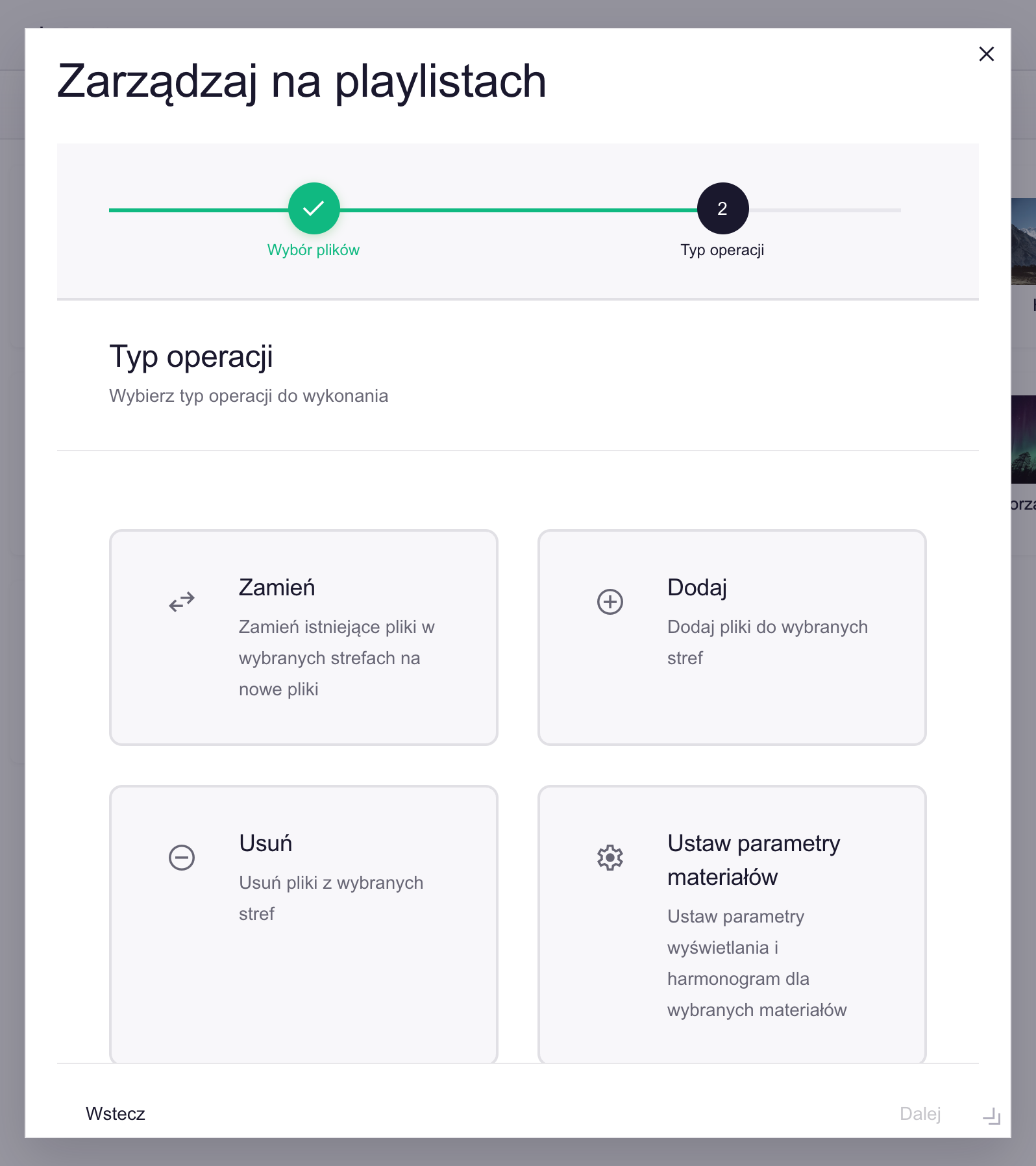
Kreator prowadzi przez kolejne kroki. Ich liczba zależy od wybranej operacji.
| Krok | Opis |
|---|---|
| Wybór plików | Lista wybranych plików. Przyciskiem przy pliku usuwasz go z listy. |
| Typ operacji | Wybór jednej z czterech operacji. |
| Opcje | Dla operacji Dodaj: miejsce dodania pliku (Na końcu, Na początku, Na określonym indeksie) i podsumowanie. |
| Mapowanie plików | Dla operacji Zamień: wskazanie pliku, który zastąpi wybrany. |
| Parametry materiałów | Dla operacji Ustaw parametry materiałów: Czas trwania, Tryb obrazu oraz harmonogram (Kalendarz, Godziny, Dni tygodnia). |
| Wybór stref | Strefy playlist, których dotyczy operacja. Pola Szukaj playlist..., Szukaj stref..., Szukaj folderów... i Szukaj urządzeń... zawężają listę, a Zaznacz wszystkie zaznacza wszystkie strefy. |
| Podgląd | Lista operacji do wykonania. Przycisk Wykonaj zapisuje zmiany w playlistach. |
| Wyniki | Podsumowanie wykonanych operacji. |