Zmienianie hasła
W SCEO możesz w każdej chwili zmienić hasło do swojego konta. Aby to zrobić, musisz znać obecne hasło. Jeśli go nie pamiętasz, zresetuj hasło na stronie logowania.
Zmienianie własnego hasła
-
Zaloguj się w SCEO.
-
Wybierz w menu Ustawienia Ustawienia użytkownika, a następnie przewiń ekran do sekcji Zmień hasło.
-
Wprowadź obecne hasło w polu Stare hasło.
-
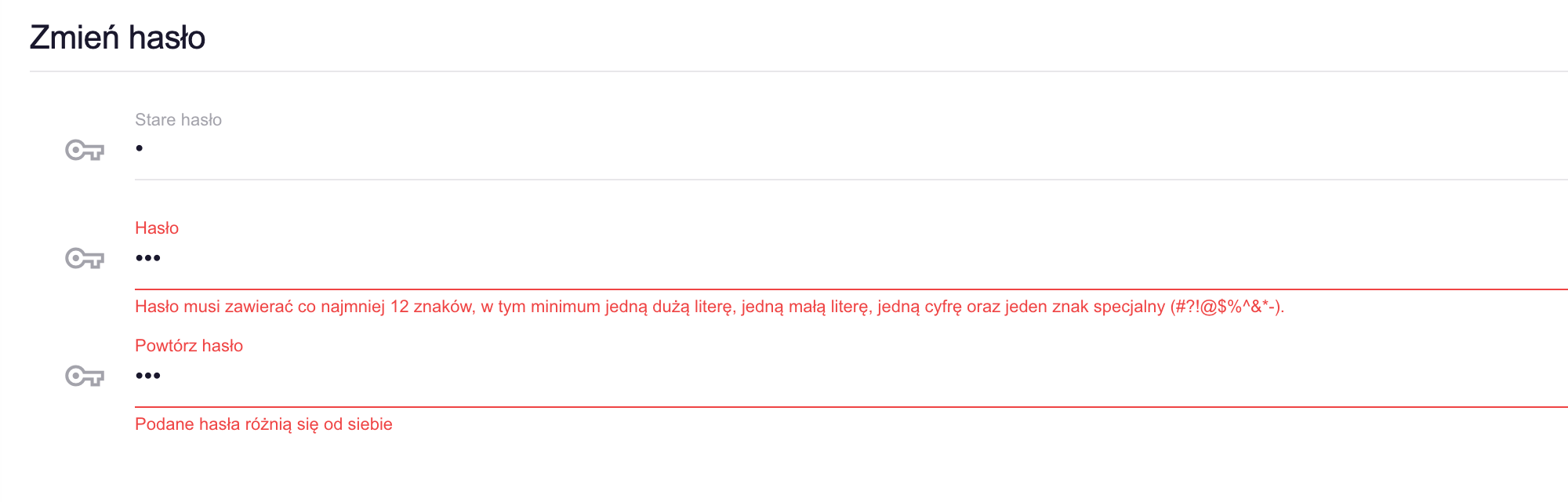
Wprowadź nowe hasło w polu Hasło.
Nowe hasło musi mieć co najmniej 12 znaków, w tym co najmniej jedną dużą literę, jedną małą literę, jedną cyfrę i jeden znak specjalny. Dozwolone znaki specjalne to: # ? ! @ $ % ^ & * -
-
Wprowadź nowe hasło ponownie w polu Powtórz hasło.
-
Kliknij w Zmień.
Przycisk jest nieaktywny, dopóki formularz nie jest poprawnie wypełniony. Po zmianie pola formularza zostaną wyczyszczone, a ty pozostaniesz zalogowany. Nowego hasła użyjesz przy kolejnym logowaniu. Panel nie wyświetla osobnego potwierdzenia.
Uwaga: Na tym ekranie zmieniasz hasło wyłącznie do własnego konta. Panel nie ma tu pola, w którym wskażesz innego użytkownika.
Co oznaczają komunikaty
Podczas zmiany hasła panel może wyświetlić następujące komunikaty:
| Komunikat | Co zrobić |
|---|---|
| Hasło musi zawierać co najmniej 12 znaków, w tym minimum jedną dużą literę, jedną małą literę, jedną cyfrę oraz jeden znak specjalny (#?!@$%^&*-). | Wprowadź hasło, które spełnia wszystkie wymagania. |
| Podane hasła różnią się od siebie | Wprowadź to samo hasło w polach Hasło i Powtórz hasło. |
| Podane stare hasło jest nieprawidłowe. | Wprowadź poprawne obecne hasło w polu Stare hasło. |
Ostatni komunikat pojawia się w belce statusu przy prawej krawędzi okna: kliknij w czerwony pasek, aby go zobaczyć. Hasło pozostaje wtedy niezmienione.