Dodawanie użytkownika
W SCEO możesz dodawać kolejne osoby, które będą przygotowywać treści albo zarządzać urządzeniami. Każdemu użytkownikowi przydzielasz rolę, która określa, co może robić w panelu. Aby dodawać użytkowników, musisz mieć uprawnienia ManageUsers, ReadUsers i ReadConfiguration — mają je role Administrator i Administrator zewnętrzny.
Dodawanie nowego użytkownika
-
Wybierz w menu Ustawienia Uprawnienia Użytkownicy.
-
Kliknij w Utwórz nad tabelą.
-
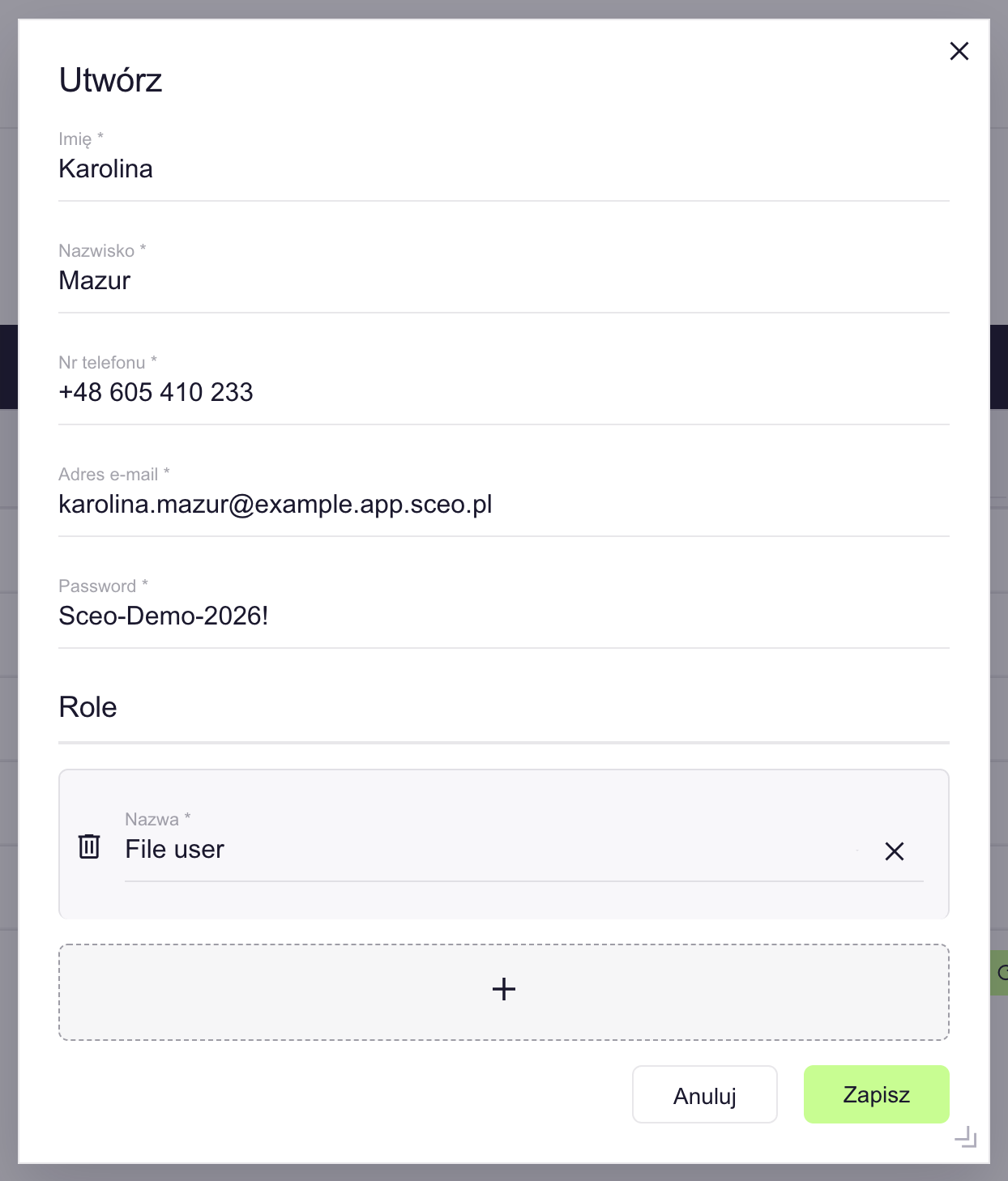
Podaj następujące wymagane informacje:
- Imię
- Nazwisko
- Nr telefonu, na przykład „+48 605 410 233”
- Adres e-mail
- Password — hasło, które użytkownik wykorzysta przy pierwszym logowaniu
-
W sekcji Role kliknij w , wpisz fragment nazwy roli, na przykład „File u”, i wybierz rolę z listy.
Aby dodać kolejną rolę, kliknij w jeszcze raz. Panel pozwala zapisać konto bez roli, ale takie konto po zalogowaniu widzi tylko podstawowe menu.
-
Kliknij w Zapisz.
Nowy użytkownik pojawi się na liście. Konto działa od razu. Jeśli numer telefonu lub adres e-mail ma niepoprawny format, panel pokaże komunikat nad polami, na przykład „Numer telefonu ma niepoprawny format.” Popraw dane i ponownie kliknij w Zapisz.
Ważne: Panel nie wysyła użytkownikowi wiadomości e-mail. Przekaż mu hasło samodzielnie, w bezpiecznym kanale, i poproś o jego zmianę. Zobacz: Zmienianie hasła.
Uwaga: Pole Password pokazuje wpisane hasło jawnie, więc upewnij się, że nikt nie patrzy na ekran. Hasło musi mieć co najmniej 12 znaków, w tym wielką i małą literę, cyfrę oraz znak specjalny (#?!@$%^&*-). Inne hasło panel odrzuci komunikatem „Hasło nie spełnia wymaganego formatu.”