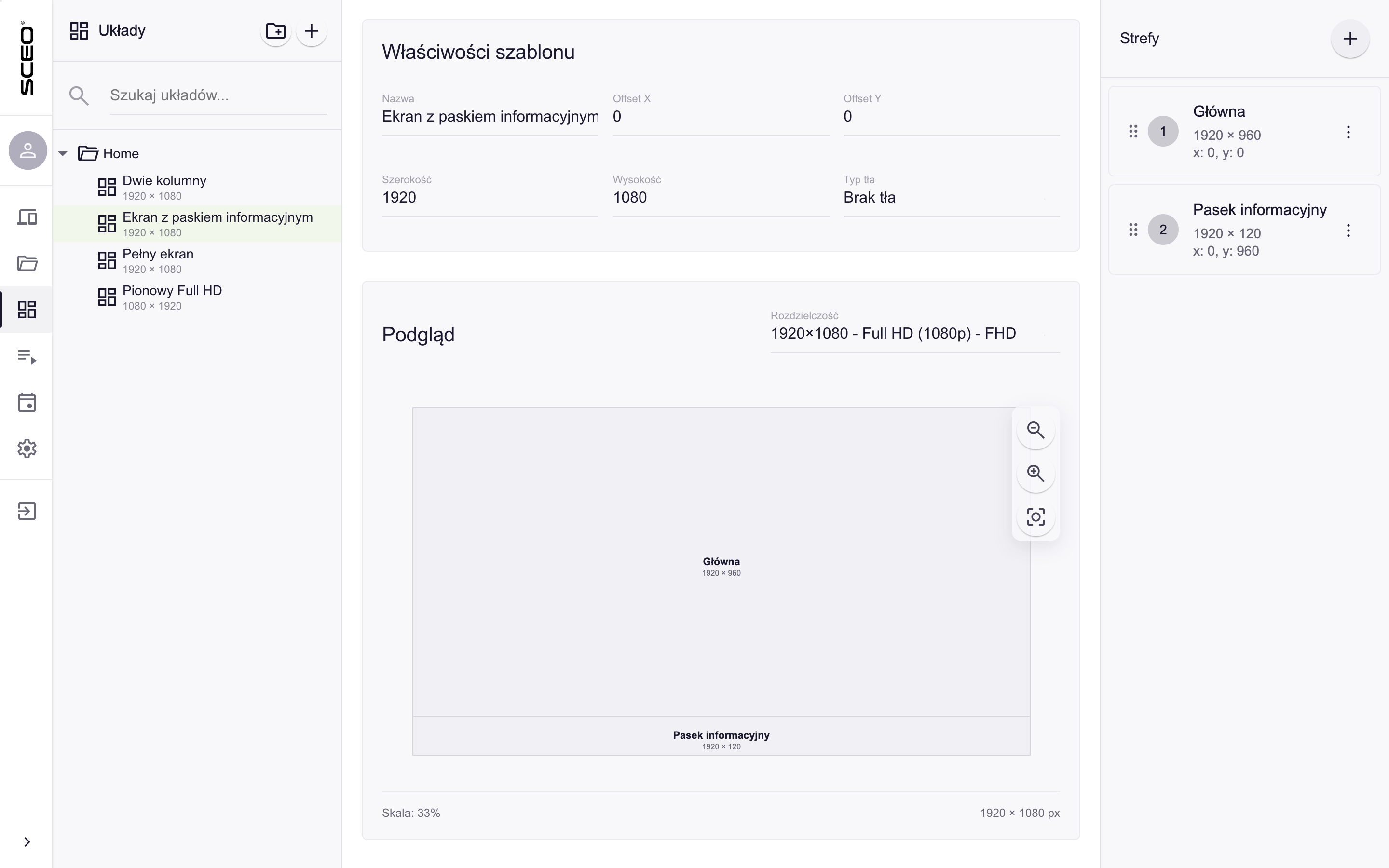
Na ekranie Szablony układów tworzysz układy i dzielisz je na strefy. Aby go otworzyć, wybierz w menu Szablony układów. Ekran składa się z trzech paneli: drzewa układów po lewej, właściwości i podglądu pośrodku oraz listy stref po prawej. Po wejściu panel zaznacza pierwszy układ z listy.
Panel Układy
Element
Opis
Nowy folder
Tworzenie folderu do porządkowania układów.
Nowy układ
Tworzenie nowego układu. Otwiera okno Nowy szablon.
Pole Szukaj układów...
Filtrowanie drzewa po nazwie układu.
Drzewo Home
Foldery i układy. Przy każdym układzie widać jego rozdzielczość. Przeciągnięcie układu na folder przenosi go.
Menu kontekstowe układu
Prawy przycisk myszy: Atrybuty i Usuń układ.
Menu kontekstowe folderu
Prawy przycisk myszy: Usuń folder.
Karta Właściwości szablonu
Element
Opis
Nazwa
Nazwa układu.
Offset X, Offset Y
Przesunięcie układu w pikselach.
Szerokość, Wysokość
Rozmiar układu w pikselach.
Typ tła
Wybór tła układu: Brak tła, Kolor tła albo Obraz tła. Dla koloru pojawia się paleta i pole Kolor tła (HEX), a dla obrazu pole Obraz tła z przyciskiem i lista Tryb wyświetlania.
Zmiany w tej karcie zapisują się automatycznie po opuszczeniu pola.
Karta Podgląd
Element
Opis
Rozdzielczość
Wybór rozdzielczości układu spośród gotowych. Lista nie zmienia samego podglądu, tylko od razu zapisuje nowy rozmiar układu w polach Szerokość i Wysokość.
Pomniejsz,Powiększ
Zmiana powiększenia podglądu.
Resetuj powiększenie
Powrót do powiększenia początkowego.
Podgląd stref
Prostokąty stref z nazwą i wymiarami. Strefę możesz przesunąć myszą. Strefy zachodzące na siebie są podświetlone na żółto.
Skala
Bieżące powiększenie podglądu, na przykład „Skala: 33%”.
Rozmiar układu
Szerokość i wysokość w pikselach, na przykład „1920 × 1080 px”.
Panel Strefy
Element
Opis
Dodaj strefę
Otwarcie formularza Dodaj strefę. Gdy formularz jest otwarty, przycisk zmienia się w .
Uchwyt
Zmiana kolejności stref przez przeciągnięcie.
Numer, nazwa, wymiary i położenie
Informacje o strefie, na przykład „1920 × 960” i „x: 0, y: 0”.
Menu strefy: Zarządzaj atrybutami, Edytuj strefę, Usuń.
Brak stref
Napis widoczny w układzie, który nie ma jeszcze stref.