Dodawanie plików do playlisty
W SCEO możesz zbudować listę plików dla każdej strefy playlisty, a dla każdego pliku z osobna ustawić czas wyświetlania, tryb obrazu i harmonogram. Pliki muszą być wcześniej wgrane do sekcji Pliki. Zobacz: Przesyłanie plików.
Zmiany na liście plików zapisują się automatycznie — nie ma przycisku zapisu.
Dodawanie pliku do strefy
-
Wybierz w menu Playlisty, a następnie wybierz playlistę z listy.
-
W panelu po prawej otwórz katalog z plikiem. Aby wrócić o poziom wyżej, kliknij w strzałkę w górę .
-
Jeśli nie wiesz, gdzie jest plik, wpisz fragment jego nazwy w polu Szukaj plików....
W katalogu głównym wyszukiwanie pokazuje katalogi, w których są pasujące pliki.
-
Przeciągnij plik z panelu na strefę, w której ma się wyświetlać.
Plik pojawi się na liście strefy z domyślnym czasem wyświetlania — 12 s dla zdjęcia, a dla filmu tyle, ile trwa film.
Porada: Jeśli upuścisz plik na element, który już jest na liście, nowy plik wstawi się przed nim. Ten sam plik możesz dodać do listy wiele razy.
Uwaga: Jeśli rozdzielczość pliku różni się od rozdzielczości strefy, element jest oznaczony na czerwono, na przykład „1920×1080 (oczekiwana: 960×1080)”. Plik zostanie dodany mimo to.
Zmienianie kolejności i usuwanie plików
- Wybierz w menu Playlisty, a następnie wybierz playlistę z listy.
- Wykonaj dowolną z następujących czynności:
- Zmienianie kolejności: Przeciągnij uchwyt elementu na inny element. Przeciągany element wstawi się przed nim.
- Usuwanie z playlisty: Kliknij w przycisk Usuń w wierszu elementu.
Usunięcie elementu nie wymaga potwierdzenia i nie usuwa pliku z sekcji Pliki.
Zmienianie czasu wyświetlania i trybu obrazu
-
Wybierz w menu Playlisty, a następnie wybierz playlistę z listy.
-
Kliknij w przycisk Ustawienia przy wybranym elemencie.
-
W polu Czas trwania wpisz nowy czas w formacie godziny:minuty:sekundy, na przykład „00:00:30”.
-
W razie potrzeby wybierz w polu Tryb obrazu jedną z opcji: Wypełnij (domyślnie), Dopasuj lub Rozciągnij.
-
Jeśli element jest filmem, w razie potrzeby zmień Głośność (%). Domyślnie wynosi 100.
-
Kliknij w Zapisz.
Nowy czas pojawi się w wierszu elementu, a licznik w nagłówku strefy zostanie zaktualizowany.
Ustawianie harmonogramu elementu
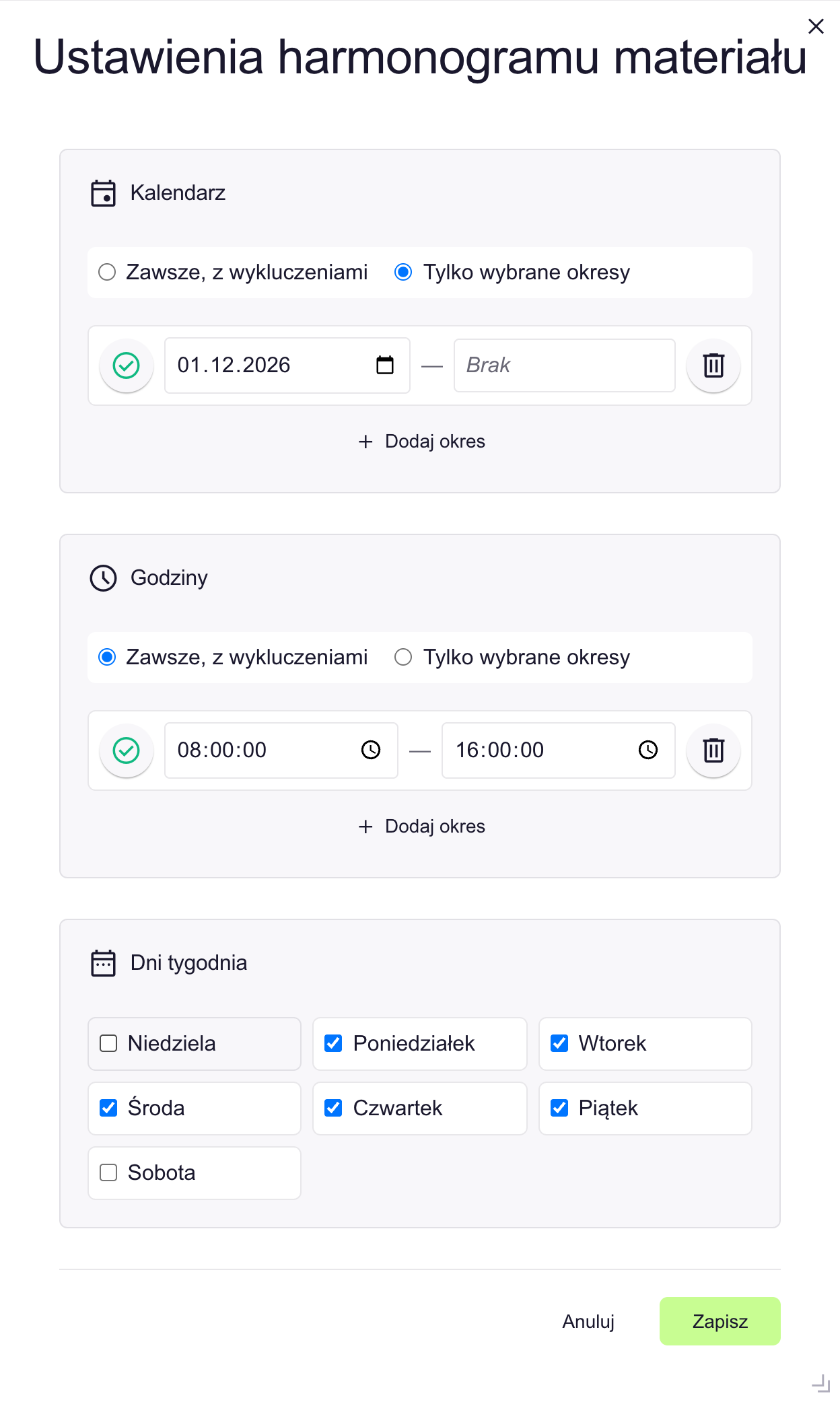
Harmonogram elementu pozwala wyświetlać plik tylko w wybranych datach, godzinach i dniach tygodnia. Domyślnie element wyświetla się zawsze.
-
Wybierz w menu Playlisty, a następnie wybierz playlistę z listy.
-
Kliknij w przycisk Harmonogram przy wybranym elemencie.
-
W sekcjach Kalendarz i Godziny wybierz tryb: Zawsze, z wykluczeniami albo Tylko wybrane okresy.
-
Kliknij w Dodaj okres i podaj daty albo godziny początku i końca okresu.
-
Kliknij w przycisk obok okresu, aby przełączyć go między stanami Okres włączony i Okres wyłączony . Aby usunąć okres, kliknij w Usuń .
-
W sekcji Dni tygodnia usuń zaznaczenie dni, w których element ma się nie wyświetlać.
-
Kliknij w Zapisz.
Pod nazwą elementu pojawi się podsumowanie, na przykład „Włączając: 16.11.2026 - Brak” i „Wykluczając: 08:00:00 - 18:00:00”.
Sprawdzanie pliku na playliście
- Wybierz w menu Playlisty, a następnie wybierz playlistę z listy.
- Wykonaj dowolną z następujących czynności przy wybranym elemencie:
- Wyświetlanie właściwości: Kliknij w przycisk Właściwości , aby zobaczyć nazwę, ścieżkę, rozmiar, rozdzielczość oraz daty utworzenia i modyfikacji pliku. Zamknij okno przyciskiem Zamknij.
- Wyświetlanie podglądu: Kliknij w przycisk Podgląd , aby zobaczyć plik w powiększeniu. Film odtworzy się w oknie podglądu.
- Pobieranie: Kliknij w przycisk Pobierz , aby pobrać plik na komputer.