Ustawianie tła układu lub strefy
Tło układu lub strefy może być jednolitym kolorem albo obrazem z biblioteki plików. Tło przydaje się na przykład wtedy, gdy zawartość strefy nie wypełnia jej w całości. Aby ustawiać tło, musisz mieć uprawnienie do zarządzania układami.
Układ i strefa mają te same opcje tła. Domyślnie wybrane jest Brak tła.
Uwaga: Podgląd w panelu pokazuje tylko kolor strefy. Tła układu ani obrazów tła nie widać w podglądzie, ale są zapisane w układzie.
Ustawianie koloru tła
-
Wybierz w menu Szablony układów, a następnie wybierz układ z listy.
-
Wykonaj jedną z następujących czynności:
- Tło układu: W karcie Właściwości szablonu wybierz Kolor tła w polu Typ tła.
- Tło strefy: Kliknij w przycisk obok strefy, wybierz Edytuj strefę, a następnie wybierz Kolor tła w polu Typ tła.
-
Wykonaj jedną z następujących czynności:
- Gotowy kolor: Kliknij w jedną z 12 próbek pod napisem Kolor tła (HEX).
- Własny kolor: Wpisz kod koloru w polu obok próbnika, na przykład „#C8FD92”, albo wybierz kolor próbnikiem.
-
Dla strefy kliknij w Zapisz.
Dla układu zmiana zapisuje się od razu po kliknięciu próbki lub po opuszczeniu pola z kodem. Kolor strefy widać w podglądzie.
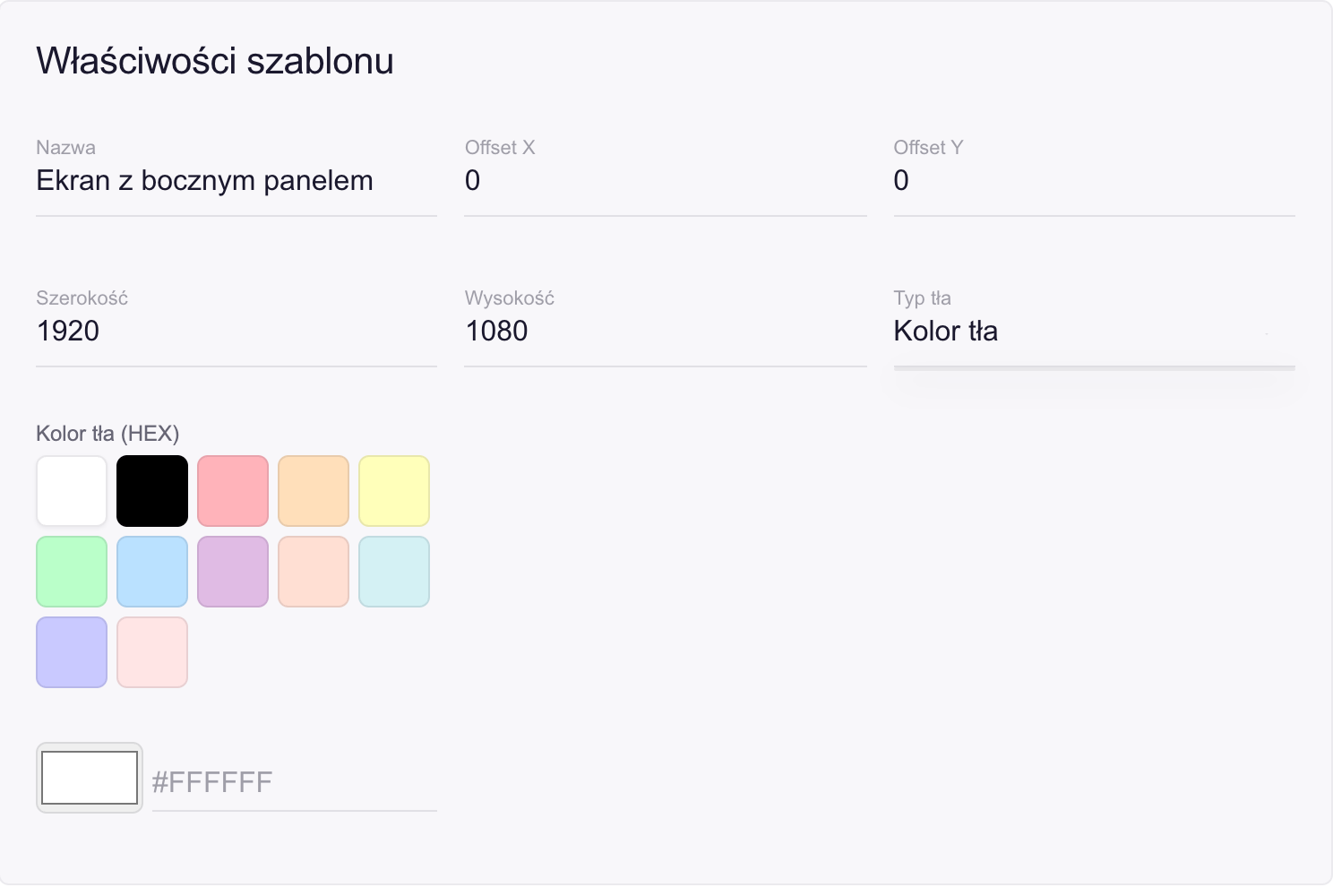
Uwaga: Panel nie sprawdza kodu koloru. Wpisz poprawny kod złożony z sześciu znaków szesnastkowych, na przykład „1A182D”.
Ustawianie obrazu tła
Obraz tła wybierasz z biblioteki plików.
-
Wybierz w menu Szablony układów, a następnie wybierz układ z listy.
-
Wykonaj jedną z następujących czynności:
- Tło układu: W karcie Właściwości szablonu wybierz Obraz tła w polu Typ tła.
- Tło strefy: Kliknij w przycisk obok strefy, wybierz Edytuj strefę, a następnie wybierz Obraz tła w polu Typ tła.
-
Kliknij w przycisk obok pola Obraz tła.
Otworzy się okno Wybierz obraz tła z biblioteką plików.
-
Kliknij dwukrotnie w katalog, aby go otworzyć, a następnie kliknij w plik z obrazem. Do wyszukania pliku możesz użyć pola Szukaj plików....
-
Kliknij w Wybierz.
-
Wybierz sposób dopasowania obrazu z listy Tryb wyświetlania: Brak (ustawienie domyślne), Rozciągnięty, Skalowany albo Przycięty.
-
Dla strefy kliknij w Zapisz.
Dla układu zmiany zapisują się od razu.
Usuwanie tła
- Wybierz w menu Szablony układów, a następnie wybierz układ z listy.
- Wykonaj jedną z następujących czynności:
- Tło układu: W karcie Właściwości szablonu wybierz Brak tła w polu Typ tła.
- Tło strefy: Kliknij w przycisk obok strefy, wybierz Edytuj strefę, wybierz Brak tła w polu Typ tła, a następnie kliknij w Zapisz.