Wyszukiwanie i przeglądanie plików
W bibliotece plików możesz przeglądać katalogi, zmieniać sposób wyświetlania listy, wyszukiwać pliki po nazwie lub atrybucie oraz sprawdzać szczegóły każdego pliku.
Przeglądanie katalogów
-
Wybierz w menu Pliki.
-
Wybierz katalog w panelu Katalogi albo kliknij dwukrotnie w katalog na liście.
-
Aby wrócić do katalogu nadrzędnego, kliknij w jego nazwę nad listą, na przykład Home.
Ścieżka bieżącego katalogu jest widoczna nad listą, na przykład „Home / Krajobrazy”.
-
Aby pobrać aktualną zawartość katalogu, kliknij w Odśwież .
Pusty katalog wyświetla napis Brak plików.
Zmienianie widoku i sortowania
Domyślnie pliki widać jako kafelki z miniaturami. Widok listy pokazuje nazwę, rozmiar i datę modyfikacji.
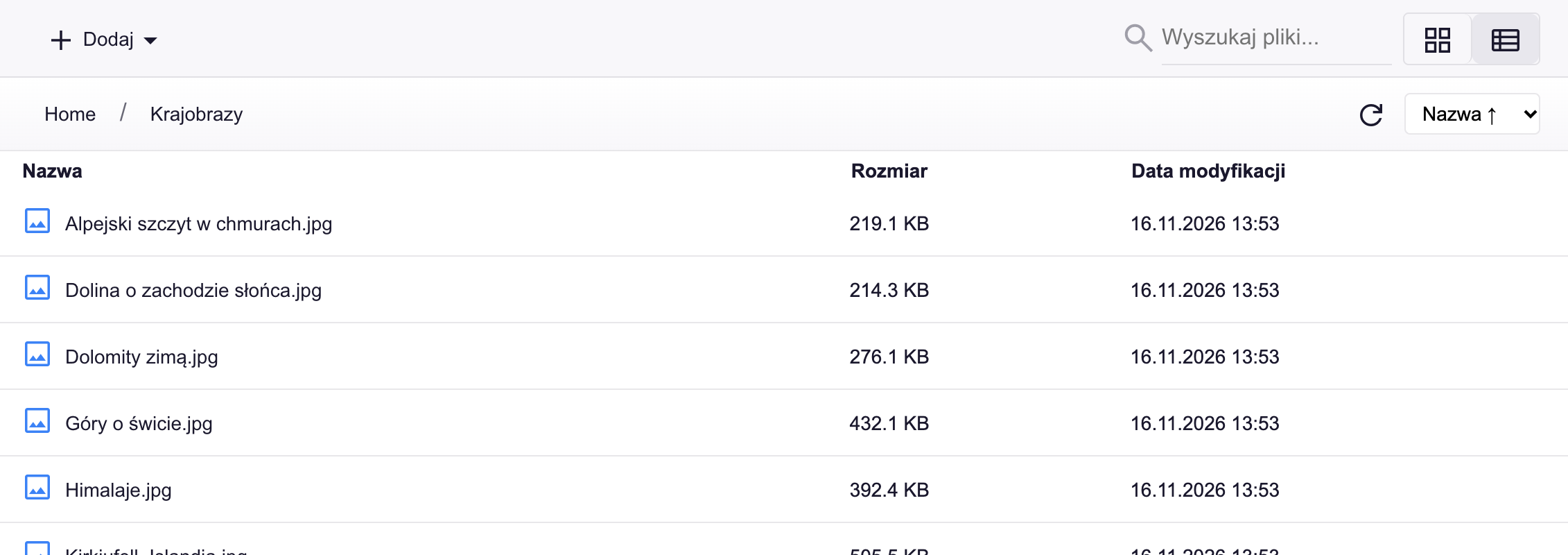
- Wybierz w menu Pliki, a następnie otwórz katalog.
- Aby zmienić widok, kliknij w (kafelki) albo w (lista) w prawym górnym rogu.
- Aby zmienić kolejność, wybierz opcję z listy Sortowanie: Nazwa ↑, Nazwa ↓, Rozmiar ↑, Rozmiar ↓, Data ↑ albo Data ↓.
Katalogi zawsze wyświetlają się przed plikami.
Wyszukiwanie plików
-
Wybierz w menu Pliki, a następnie otwórz katalog, w którym chcesz szukać.
Wyszukiwanie obejmuje także podkatalogi.
-
Wpisz fragment nazwy lub atrybutu w polu Wyszukaj pliki....
Lista pokaże pasujące pliki. W katalogu głównym i w katalogach zawierających podkatalogi pokaże katalogi, w których są trafienia. Drzewo Katalogi także ogranicza się do tych katalogów.
-
Aby wyświetlić wszystkie pliki, usuń tekst z pola.
Porada: Jeśli nadasz plikom atrybuty, możesz wyszukiwać je po tych atrybutach. Zobacz: Oznaczanie atrybutami.
Wyświetlanie podglądu, właściwości i pobieranie pliku
-
Wybierz w menu Pliki, a następnie otwórz katalog z plikiem.
-
Kliknij dwukrotnie w plik, aby otworzyć podgląd.
Zdjęcie wyświetli się w oknie, film zostanie odtworzony z kontrolkami, a plik tekstowy pokaże swoją zawartość. W oknie podglądu jest przycisk Pobierz .
-
Aby sprawdzić szczegóły, kliknij prawym przyciskiem myszy w plik i wybierz Właściwości .
Okno pokazuje nazwę, typ, ścieżkę, rozmiar, typ MIME, rozdzielczość (dla zdjęć i filmów) oraz daty utworzenia i modyfikacji.
-
Aby pobrać plik bez podglądu, kliknij prawym przyciskiem myszy w plik i wybierz Pobierz.
-
Kliknij w Zamknij, aby zamknąć okno Właściwości.
Dwukrotne kliknięcie w plik „.websrc” lub „.stream” otwiera okno edycji adresu, a nie podgląd. Zobacz: Tworzenie pliku HTML.