Grupowanie stref
Grupa stref pozwala wyświetlać tę samą listę plików w kilku strefach naraz. Dzięki temu nie musisz dodawać tych samych plików osobno do każdej strefy. Grupować można strefy tej samej playlisty — układ musi mieć co najmniej dwie strefy, na przykład Dwie kolumny.
Tworzenie grupy stref
-
Wybierz w menu Playlisty, a następnie wybierz playlistę z układem o co najmniej dwóch strefach.
-
Kliknij w przycisk Grupuj strefy w nagłówku jednej ze stref.
Nad strefami pojawi się pasek Zaznacz strefy do zgrupowania, a kliknięta strefa będzie już zaznaczona.
-
Zaznacz pola wyboru przy pozostałych strefach, które chcesz dodać do grupy.
Ważne: W grupie zostaje tylko lista plików jednej strefy. Listy pozostałych stref zostaną odrzucone.
-
Kliknij w Utwórz grupę.
-
Jeśli pojawi się okno Wybierz strefę referencyjną, wybierz strefę, z której ma pochodzić wspólna lista, a następnie kliknij w Ok.
Okno pojawia się, gdy zaznaczone strefy mają już pliki.
Zaznaczone strefy zostaną zastąpione jedną kartą Grupa (2 strefy) z jedną listą plików. Pod jej nagłówkiem widać nazwy stref należących do grupy.
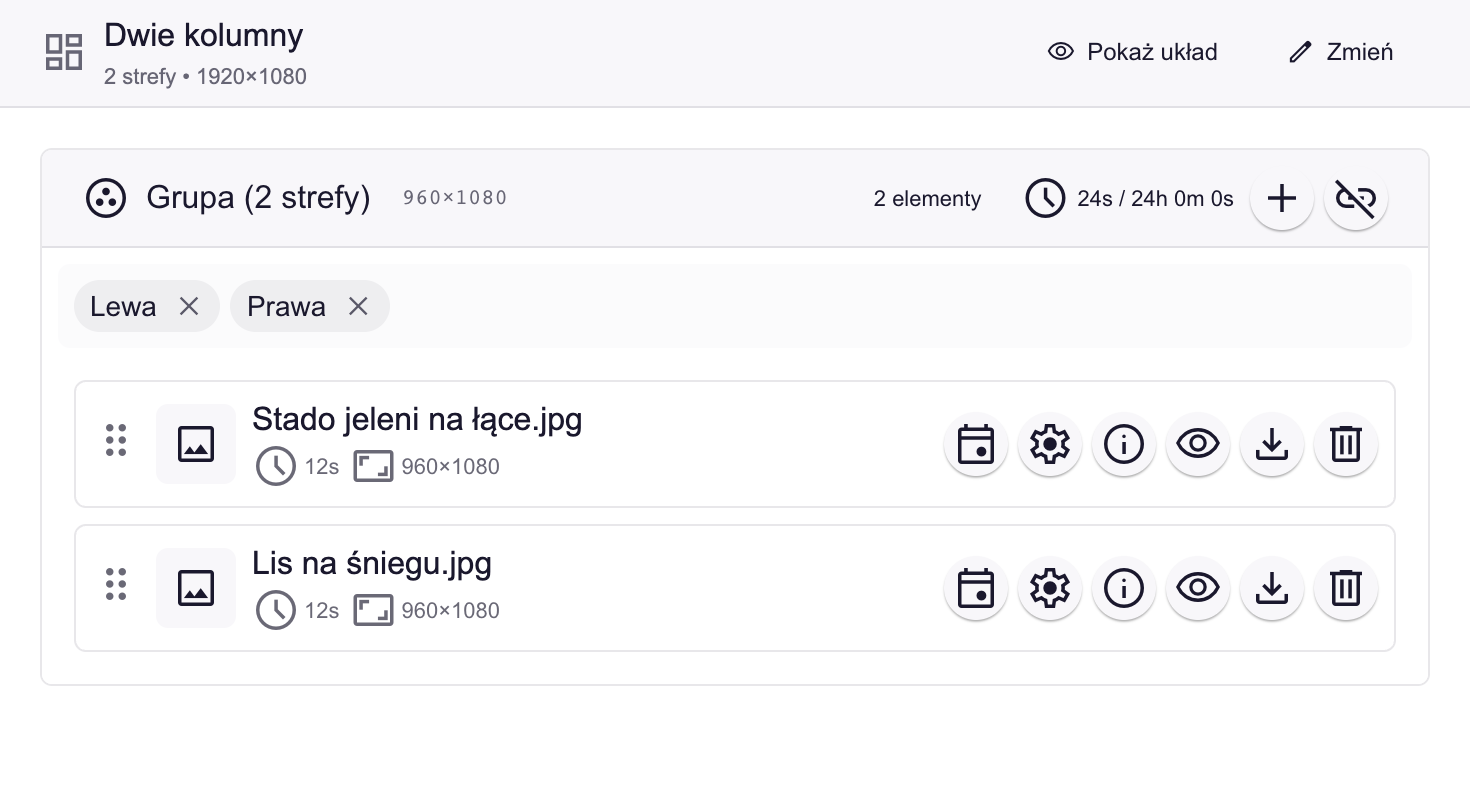
Jeśli rozmyślisz się przed utworzeniem grupy, kliknij w Anuluj grupowanie.
Dodawanie strefy do istniejącej grupy
Gdy układ ma co najmniej trzy strefy, do istniejącej grupy możesz dołączyć kolejne strefy.
-
Wybierz w menu Playlisty, a następnie wybierz playlistę z listy.
-
Kliknij w przycisk Dodaj strefy do grupy w nagłówku grupy.
Pojawi się pasek Dodawanie do grupy, a przy strefach spoza grupy — pola wyboru.
-
Zaznacz strefy, które chcesz dołączyć.
Ważne: Dołączona strefa przejmuje wspólną listę grupy. Jej dotychczasowe pliki zostaną usunięte bez ostrzeżenia.
-
Kliknij w Dodaj strefy do grupy na pasku.
Nagłówek grupy pokaże nową liczbę stref, na przykład Grupa (3 strefy).
Dodawanie plików do grupy
-
Wybierz w menu Playlisty, a następnie wybierz playlistę z listy.
-
Przeciągnij plik z panelu po prawej na kartę grupy.
Plik będzie wyświetlany we wszystkich strefach grupy. Pozostałe ustawienia elementów zmieniasz tak samo jak w zwykłej strefie. Zobacz: Dodawanie plików do playlisty.
Usuwanie strefy z grupy
-
Wybierz w menu Playlisty, a następnie wybierz playlistę z listy.
-
Kliknij w znak × obok nazwy strefy pod nagłówkiem grupy.
Strefa wyjdzie z grupy i zachowa kopię wspólnej listy plików. Jeśli w grupie zostanie tylko jedna strefa, grupa przestaje istnieć.
Rozgrupowywanie stref
-
Wybierz w menu Playlisty, a następnie wybierz playlistę z listy.
-
Kliknij w przycisk Rozgrupuj w nagłówku grupy.
Każda strefa wróci do osobnej karty i dostanie własną kopię listy plików. Od tej pory możesz zmieniać listy niezależnie.