Sprawdzanie stanu urządzenia
W SCEO możesz na żywo obejrzeć, co w tej chwili widać na ekranie, oraz zobaczyć dane techniczne urządzenia, takie jak wersja odtwarzacza, wolne miejsce na dyskach i rozdzielczość monitora. Przyciski czynności widać po rozwinięciu wiersza urządzenia.
Oglądanie podglądu na żywo
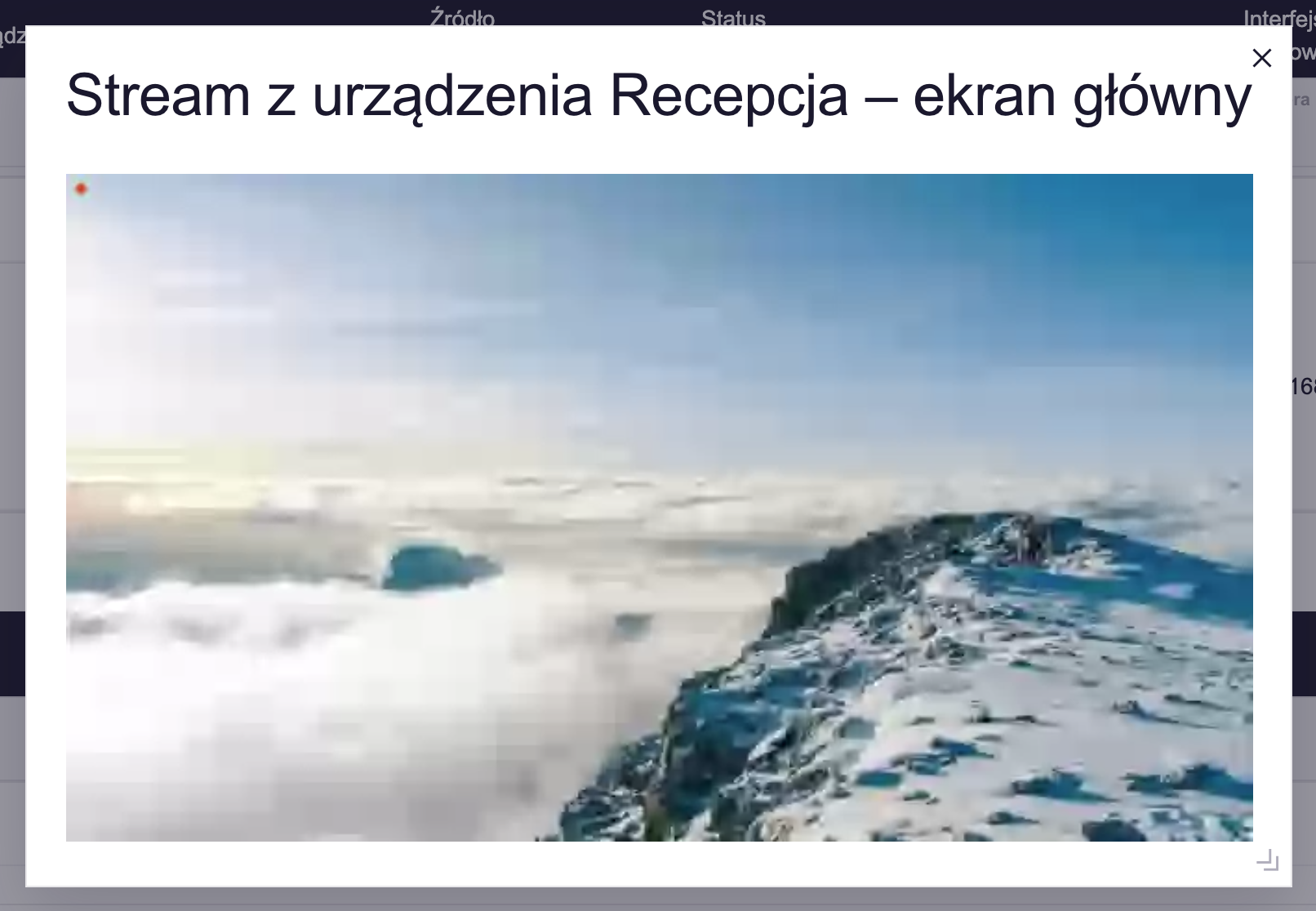
Podgląd na żywo pokazuje w oknie panelu to, co odtwarzacz wyświetla na ekranie, i odświeża się na bieżąco. Dzięki temu widzisz zmiany treści tak, jakbyś stał przed ekranem.
-
Wybierz w menu Urządzenia, a następnie rozwiń wiersz urządzenia.
-
W tabeli Monitory kliknij w Otwórz stream w wierszu monitora.
Pojawi się okno Stream z urządzenia. Po chwili (zwykle 1–3 sekundy) w oknie zobaczysz obraz z ekranu.
-
Obserwuj obraz. Gdy playlista przejdzie do kolejnego elementu, obraz w oknie też się zmieni.
-
Aby zamknąć okno, kliknij w w prawym górnym rogu okna.
Uwaga: Przycisk jest dostępny tylko dla urządzeń ze statusem Online.
Wyświetlanie zrzutu z ekranu
Przycisk Pokaż zrzut z ekranu pokazuje pojedynczy obraz całego ekranu urządzenia, a nie podgląd na żywo.
-
Wybierz w menu Urządzenia, a następnie rozwiń wiersz urządzenia.
-
Kliknij w Pokaż zrzut z ekranu .
Pojawi się okno ze zrzutem. Przez chwilę może być widoczny komunikat „Oczekiwanie na zrzut ekranu…”.
-
Aby zamknąć okno, kliknij w w prawym górnym rogu okna.
Uwaga: Przycisk jest dostępny tylko dla urządzeń ze statusem Online. Zrzut pokazuje stan ekranu z chwili pobrania, więc po zmianie treści możesz poczekać kilka sekund i pobrać go ponownie.
Wyświetlanie danych urządzenia
-
Wybierz w menu Urządzenia, a następnie rozwiń wiersz urządzenia.
-
Kliknij w Pokaż dane urządzenia .
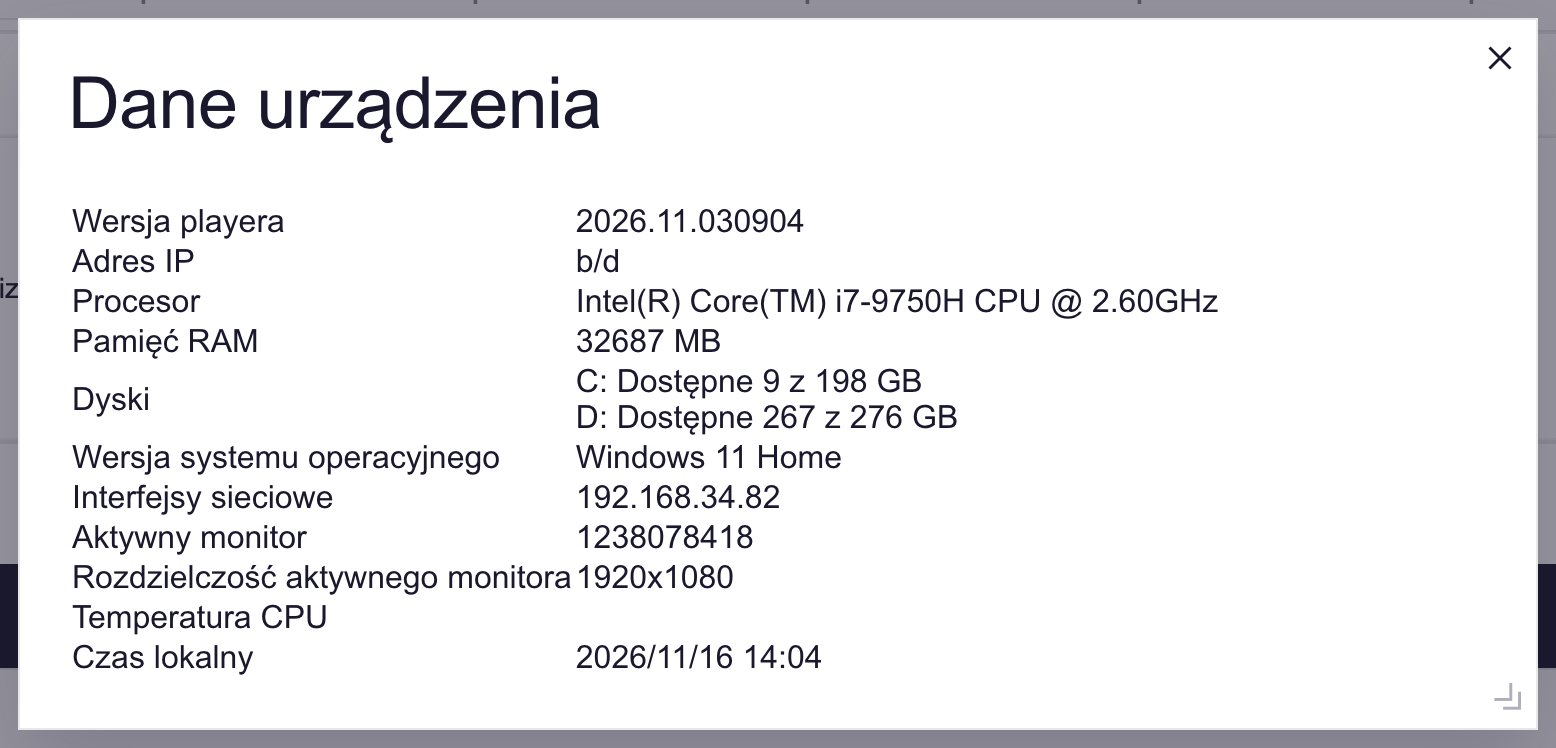
W oknie Dane urządzenia zobaczysz między innymi:
- wersję playera i wersję systemu operacyjnego,
- procesor, pamięć RAM i wolne miejsce na dyskach,
- adres IP i interfejsy sieciowe,
- aktywny monitor i jego rozdzielczość,
- temperaturę procesora i czas lokalny urządzenia.
-
Aby zamknąć okno, kliknij w .
Przycisk jest widoczny także przy urządzeniach Offline.
Sprawdzanie monitora
Pod rozwiniętym wierszem urządzenia widać tabelę Monitory z podłączonymi monitorami.
- Wybierz w menu Urządzenia, a następnie rozwiń wiersz urządzenia.
- W wierszu monitora wykonaj dowolną z następujących czynności:
- Wyświetlanie zrzutu z ekranu: Kliknij w Pokaż zrzut z ekranu .
- Wyświetlanie danych monitora: Kliknij w Pokaż dane monitora , aby zobaczyć zewnętrzny identyfikator i obsługiwane rozdzielczości.
- Oglądanie podglądu na żywo: Kliknij w Otwórz stream . Zobacz: „Oglądanie podglądu na żywo” powyżej.
Przeglądanie logów i konfiguracji
Przyciski Pokaż logi urządzenia i Pokaż konfigurację otwierają dziennik pracy odtwarzacza i konfigurację wysłaną na urządzenie. [TODO: przycisk ukryty]