Ekran Harmonogramy
Na ekranie Harmonogramy tworzysz harmonogramy i ustawiasz, kiedy wyświetlają się w nich playlisty. Aby go otworzyć, wybierz w menu Harmonogramy.
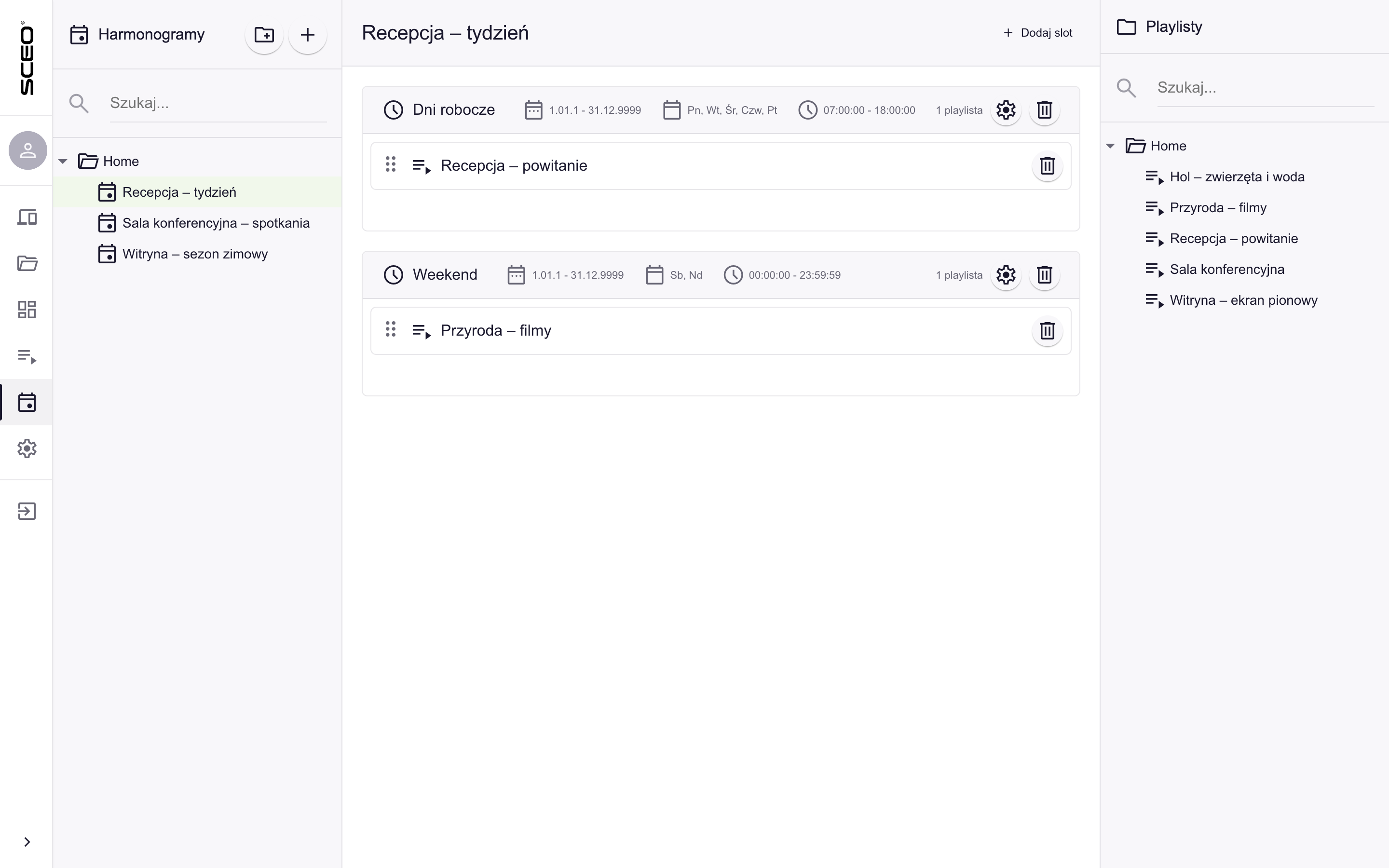
Elementy ekranu
| Element | Opis |
|---|---|
| Nagłówek Harmonogramy | Tytuł listy harmonogramów po lewej stronie. |
| Przycisk Nowy folder | Tworzenie folderu do porządkowania harmonogramów. |
| Przycisk Nowy harmonogram | Tworzenie nowego harmonogramu w oknie z polem Nazwa harmonogramu. |
| Pole Szukaj... (lista) | Filtrowanie listy harmonogramów po nazwie. |
| Drzewo harmonogramów | Foldery i harmonogramy. Kliknięcie otwiera harmonogram. Prawy przycisk myszy otwiera menu: Atrybuty, Usuń harmonogram (dla folderu: Usuń folder). Harmonogram możesz przeciągnąć do folderu. |
| Nazwa harmonogramu | Nagłówek środkowej części ekranu. Gdy nic nie wybrano, widać komunikat „Wybierz harmonogram z listy lub utwórz nowy”. |
| Przycisk Dodaj slot | Dodawanie slotu do otwartego harmonogramu. |
| Nagłówek slotu | Nazwa slotu i podsumowanie: zakres dat, dni tygodnia, zakres godzin oraz liczba playlist („Brak playlist”, „1 playlista”, „2 playlisty”). |
| Przycisk Ustawienia slotu | Otwieranie okna ustawień slotu. |
| Przycisk Usuń slot | Usuwanie slotu po potwierdzeniu. |
| Wiersz playlisty w slocie | Nazwa playlisty z uchwytem przeciągania do zmiany kolejności i przyciskiem Usuń do usunięcia playlisty ze slotu. Pusty slot pokazuje napis „Przeciągnij playlisty z prawego panelu”. |
| Panel Playlisty | Lista playlist do przeciągania na sloty, z własnym polem Szukaj... i folderami. |