Ustawianie harmonogramu monitorów
Harmonogram monitorów pozwala automatycznie włączać i wyłączać monitor podłączony do odtwarzacza przez port szeregowy RS232, na przykład wyłączać ekran na noc. Aby z niego korzystać, musisz najpierw utworzyć akcje szeregowe z komendami włączania i wyłączania monitora. Zobacz: Tworzenie akcji szeregowej.
[TODO: przycisk ukryty]
Ustawianie harmonogramu monitora
-
Wybierz w menu Urządzenia, a następnie rozwiń wiersz urządzenia.
-
Kliknij w Harmonogram monitorów .
-
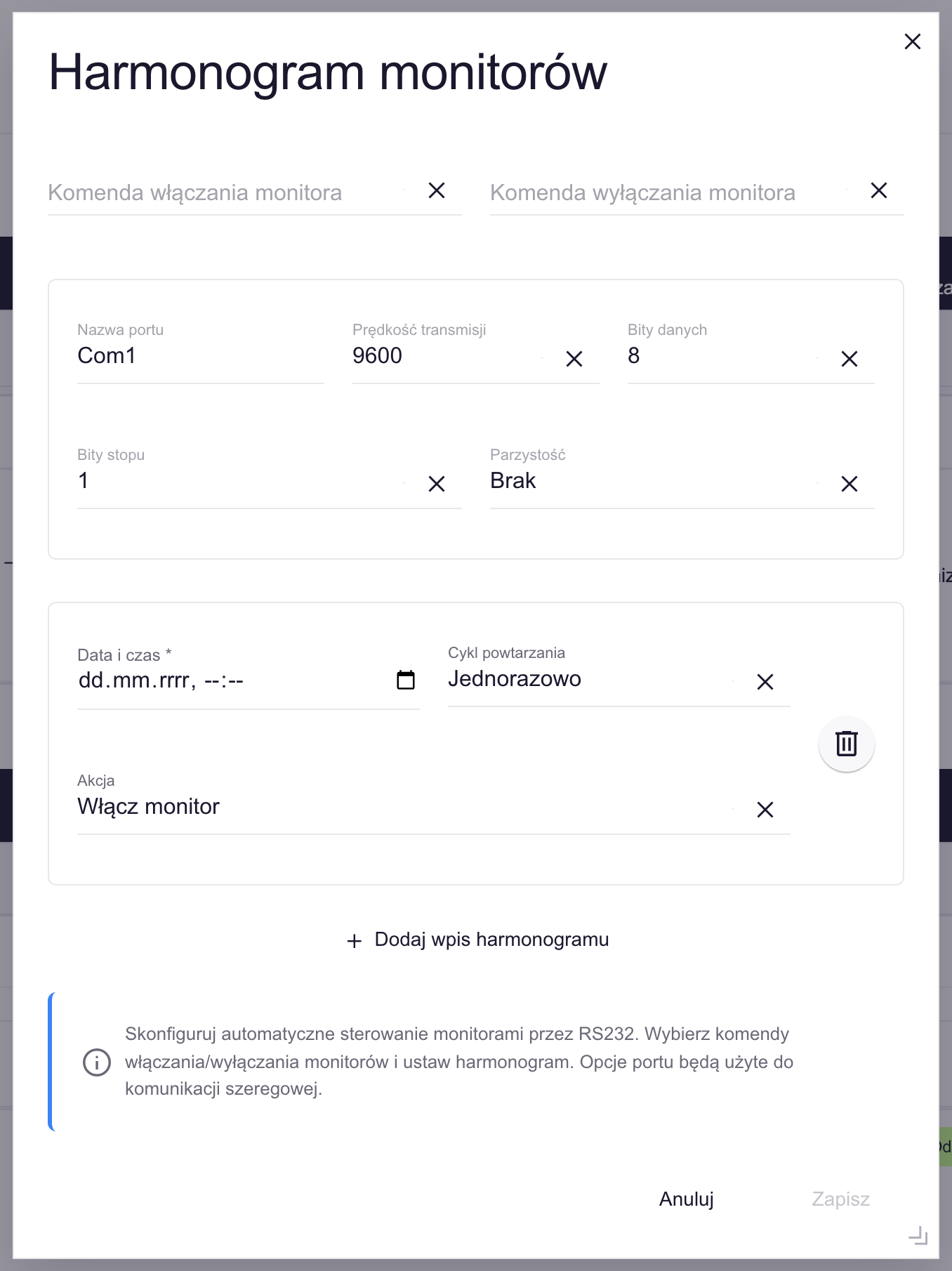
Wybierz akcje szeregowe w polach Komenda włączania monitora i Komenda wyłączania monitora.
-
Sprawdź opcje portu szeregowego: Nazwa portu, Prędkość transmisji, Bity danych, Bity stopu i Parzystość.
Domyślnie ustawione są wartości „Com1”, „9600”, „8”, „1” i „Brak”. Zmień je tylko wtedy, gdy wymaga tego Twój monitor.
-
W sekcji wpisów podaj następujące wymagane informacje:
- Data i czas: termin pierwszego wykonania akcji
- Cykl powtarzania: Jednorazowo, Codziennie, Co tydzień, Co miesiąc lub Co rok
- Akcja: Włącz monitor albo Wyłącz monitor
-
Aby dodać kolejny wpis, kliknij w Dodaj wpis harmonogramu. Aby usunąć wpis, kliknij w obok niego.
-
Kliknij w Zapisz.
Przycisk Zapisz jest nieaktywny, dopóki wpis nie ma daty i czasu.
Porada: Zwykle wystarczą dwa wpisy z cyklem Codziennie: Włącz monitor rano i Wyłącz monitor wieczorem.
Ustawianie harmonogramu dla wielu urządzeń
Akcja zbiorcza Harmonogram urządzeń dodaje podobne wpisy (Włącz, Wyłącz, Resetuj) wszystkim urządzeniom, które spełniają bieżące filtry tabeli. Zobacz: Wykonywanie akcji zbiorczych.