Porządkowanie plików w katalogach
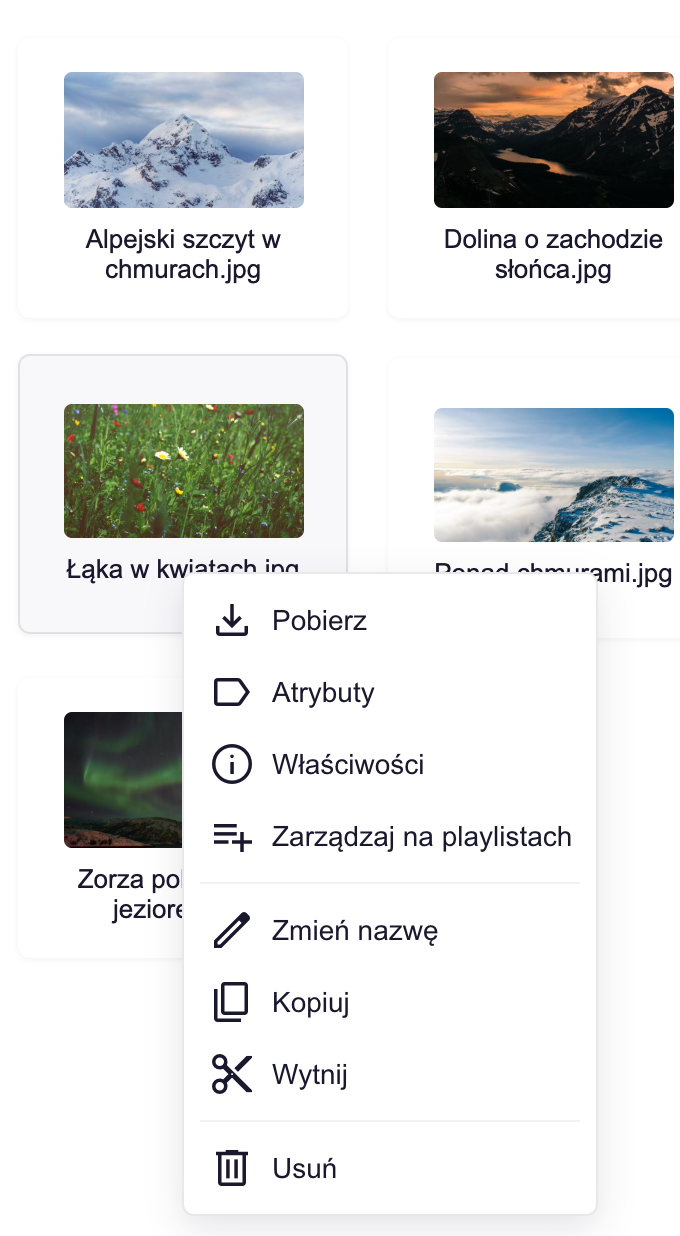
W katalogach możesz grupować pliki tematycznie, zmieniać ich nazwy, kopiować je i przenosić. Większość poleceń znajdziesz w menu, które otwiera się po kliknięciu pliku lub katalogu prawym przyciskiem myszy. Aby wykonywać te czynności, musisz mieć rolę z odpowiednimi uprawnieniami do plików, na przykład do zmiany nazwy, kopiowania lub przenoszenia.
Tworzenie katalogu
-
Wybierz w menu Pliki, a następnie otwórz katalog, w którym ma powstać nowy katalog.
-
Kliknij w Dodaj , a następnie wybierz Nowy folder .
-
Wpisz nazwę w polu Nazwa nowego folderu, na przykład „Wiosna”.
-
Kliknij w Zapisz.
Katalog pojawi się na liście i w drzewie Katalogi.
Porada: Aby utworzyć podkatalog, możesz też kliknąć prawym przyciskiem myszy w katalog i wybrać Nowy folder.
Zmienianie nazwy pliku
-
Wybierz w menu Pliki, a następnie otwórz katalog z plikiem.
-
Kliknij prawym przyciskiem myszy w plik i wybierz Zmień nazwę .
Nazwa pliku zamieni się w pole edycji.
-
Wpisz nową nazwę razem z rozszerzeniem, na przykład „Łąka wiosną.jpg”.
-
Naciśnij Enter.
Aby anulować zmianę, naciśnij Escape. Nazwa musi być w katalogu niepowtarzalna.
Uwaga: Opisany sposób dotyczy plików. Jeśli potrzebujesz katalogu o innej nazwie, utwórz nowy katalog i przenieś do niego pliki.
Kopiowanie i przenoszenie plików
-
Wybierz w menu Pliki, a następnie otwórz katalog z plikami.
-
Kliknij w plik, aby go zaznaczyć.
Aby zaznaczyć kolejne pliki, klikaj w nie z klawiszem Ctrl (na Macu Cmd). Aby zaznaczyć zakres, użyj klawisza Shift.
-
Kliknij prawym przyciskiem myszy w zaznaczone pliki, a następnie wykonaj jedną z następujących czynności:
- Kopiowanie: Wybierz Kopiuj .
- Przenoszenie: Wybierz Wytnij .
-
Otwórz katalog docelowy.
-
Kliknij w Wklej obok przycisku Dodaj.
Na przycisku widać liczbę elementów w schowku, na przykład Wklej (2). Skopiowane pliki możesz wkleić ponownie do kolejnych katalogów.
Pliki możesz też przenieść przeciągnięciem: przeciągnij je na kafelek katalogu na liście albo na katalog w drzewie Katalogi.
Uwaga: Jeśli w katalogu docelowym jest już plik o tej nazwie, panel go nie skopiuje ani nie przeniesie. Najpierw zmień nazwę jednego z plików.
Usuwanie plików i katalogów
-
Wybierz w menu Pliki, a następnie otwórz katalog z plikiem lub katalogiem do usunięcia.
-
Kliknij prawym przyciskiem myszy w plik lub katalog i wybierz Usuń .
Panel sprawdzi, czy plik jest używany na playlistach. Jeśli tak, wyświetli ostrzeżenie „Te pliki są używane na playlistach” z listą playlist i stref.
Ważne: Usunięcie katalogu usuwa także wszystkie pliki i katalogi, które się w nim znajdują. Okno nie pokazuje wtedy listy zawartości.
-
Upewnij się, że chcesz usunąć wskazane elementy, a następnie kliknij w Usuń pliki. Tej czynności nie można cofnąć.
Plik zostanie usunięty także ze wszystkich wymienionych playlist i stref.
Zarządzanie plikiem na wielu playlistach
Kreator Zarządzaj na playlistach pozwala dodać plik do wielu playlist, zamienić go na inny, usunąć albo zmienić jego parametry wyświetlania.
-
Wybierz w menu Pliki, a następnie otwórz katalog z plikiem.
-
Kliknij prawym przyciskiem myszy w plik i wybierz Zarządzaj na playlistach .
-
Sprawdź listę plików i kliknij w Dalej.
-
Wybierz typ operacji: Zamień, Dodaj, Usuń albo Ustaw parametry materiałów, a następnie kliknij w Dalej.
-
Ustaw opcje operacji, a następnie kliknij w Dalej:
- Dodawanie: Wybierz miejsce w playliście: Na końcu, Na początku albo Na określonym indeksie.
- Zamiana: Przeciągnij albo wybierz plik, który zastąpi wybrany.
- Ustawianie parametrów: Ustaw czas trwania, tryb obrazu i harmonogram wyświetlania.
-
W kroku Wybór stref zaznacz strefy playlist, których dotyczy operacja, a następnie kliknij w Dalej.
-
Przejrzyj listę w kroku Podgląd i kliknij w Wykonaj.
Krok Wyniki potwierdzi, ile operacji wykonano.
Ważne: Po kliknięciu w Wykonaj zmiany od razu trafiają do wybranych playlist. Przed wykonaniem sprawdź dokładnie krok Podgląd.
Zobacz: Dodawanie plików do playlisty.