Interfejs SCEO — omówienie
Panel SCEO ma stały układ: po lewej stronie jest pasek boczny z menu, a po prawej obszar roboczy wybranego ekranu. Przy prawej krawędzi okna działa belka statusu z powiadomieniami. Ten sam wygląd i te same sposoby obsługi powtarzają się na wszystkich ekranach.
Pasek boczny
Pasek boczny zawiera logo SCEO, Twoje dane, pozycje menu i przycisk Wyloguj. Po zalogowaniu jest zwinięty i pokazuje same ikony. Aby go rozwinąć i zobaczyć podpisy, kliknij w strzałkę u dołu paska. Kolejne kliknięcie w strzałkę zwija pasek. Panel zapamiętuje ten wybór w Twojej przeglądarce.
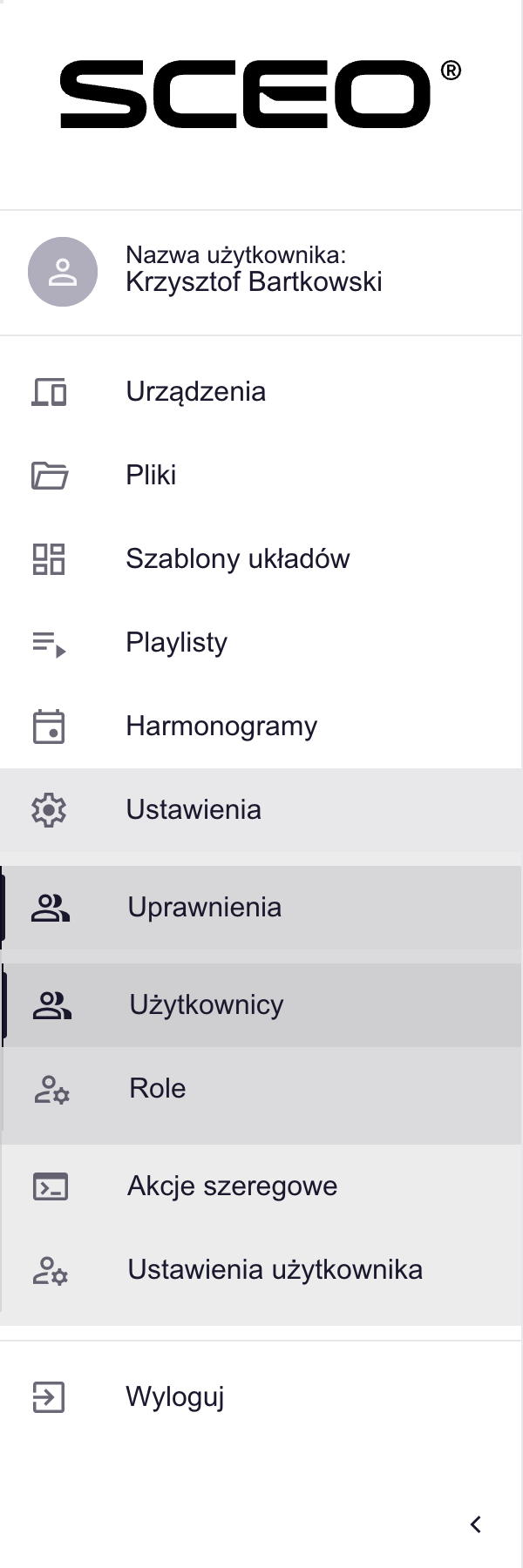
U góry paska widać okrągły awatar. Po rozwinięciu obok niego pojawia się podpis Nazwa użytkownika: i Twoje imię oraz nazwisko. Kliknięcie w awatar lub nazwę otwiera ekran Ustawienia użytkownika.
Menu
Menu składa się z następujących pozycji:
| Pozycja | Ikona | Do czego służy |
|---|---|---|
| Urządzenia | Lista urządzeń i ich stan. | |
| Pliki | Katalogi z plikami, które wyświetlasz na ekranach. | |
| Szablony układów | Podział ekranu na strefy. | |
| Playlisty | Zestawy plików przypisane do stref. | |
| Harmonogramy | Zasady, co i kiedy się wyświetla. | |
| Ustawienia | Podmenu opisane poniżej. | |
| Wyloguj | Zakończenie pracy w panelu. |
Kliknięcie w Ustawienia rozwija podmenu:
- Uprawnienia — otwiera dwie kolejne pozycje: Użytkownicy i Role,
- Akcje szeregowe ,
- Ustawienia użytkownika .
Zakres menu zależy od roli. Użytkownik z rolą File user widzi na przykład tylko Pliki, Szablony układów, Playlisty, Harmonogramy i Ustawienia użytkownika, a pozycji Urządzenia i Uprawnienia nie ma. Zobacz: Wprowadzenie do ról i uprawnień.
Belka statusu
Belka statusu to wąski pasek przy prawej krawędzi okna. Panel zbiera w niej powiadomienia, na przykład potwierdzenia zapisanych zmian. Gdy pojawi się nowe powiadomienie, pasek jest widoczny i zmienia kolor. Kliknij w niego, aby otworzyć listę powiadomień.
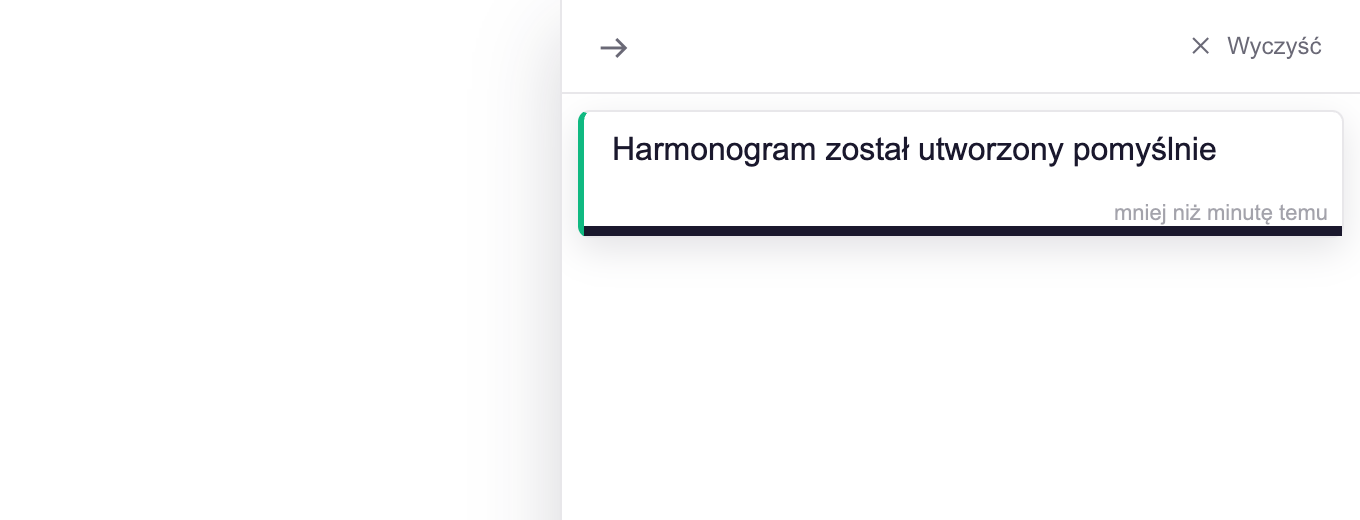
W otwartej belce możesz:
- Zwinąć listę: Kliknij w przycisk w lewym górnym rogu belki.
- Usunąć wszystkie powiadomienia: Kliknij w Wyczyść w prawym górnym rogu belki.
- Usunąć jedno powiadomienie: Kliknij w na jego karcie.
Każde powiadomienie ma tytuł, treść i informację, jak dawno się pojawiło. Na ekranie Ustawienia użytkownika możesz włączyć wyświetlanie powiadomień także poza belką.
Wzorce wspólne dla ekranów
Poznanie kilku wzorców pozwala szybko odnaleźć się na każdym ekranie.
- Tabele: Urządzenia, Użytkownicy, Role i Akcje szeregowe pokazują dane w tej samej tabeli z wyszukiwaniem, filtrami i sortowaniem. Zobacz: Praca z tabelami.
- Drzewa z folderami: Pliki, Szablony układów, Playlisty i Harmonogramy mają po lewej stronie drzewo katalogów. Kliknij w katalog, aby zobaczyć jego zawartość.
- Menu kontekstowe: Kliknij prawym przyciskiem myszy w katalog, plik lub inny element drzewa, aby wyświetlić dostępne polecenia, na przykład Atrybuty albo Usuń.
- Okna dialogowe: Czynności, które wymagają dodatkowych danych albo potwierdzenia, otwierają okno na środku ekranu. Zamknij je przyciskiem Anuluj, Zamknij lub Ok. Klawisz Escape nie zamyka okien.
Porada: Wielkość tekstu w panelu i sposób wyświetlania powiadomień ustawiasz na ekranie Ustawienia użytkownika. Zobacz: Zmienianie ustawień interfejsu.