Wprowadzenie do playlist
Playlista to zestaw plików przypisanych do stref wybranego układu. Dzięki playlistom raz przygotowujesz treści, a potem używasz ich na wielu urządzeniach — zmiana w playliście obejmuje każde urządzenie, które z niej korzysta.
Możesz używać playlist w następujących celach:
- Zebranie treści na jeden temat, na przykład powitanie w recepcji albo filmy przyrodnicze.
- Wyświetlanie różnych treści jednocześnie w różnych strefach tego samego ekranu.
- Ograniczenie wyświetlania wybranych plików do określonych dat, godzin lub dni tygodnia.
Z czego składa się playlista
Każda playlista ma jeden układ, który dzieli ekran na strefy. Każda strefa ma własną listę plików wybranych z biblioteki w sekcji Pliki. Ten sam plik może znaleźć się na wielu listach.
Kolejność plików na liście odpowiada kolejności wyświetlania w strefie. Jeśli układ ma kilka stref, każda ma własną listę. Strefy możesz też zgrupować, aby używały wspólnej listy.
Ustawienia elementu
Każdy plik na liście (element playlisty) ma własne ustawienia:
- Czas wyświetlania: jak długo element jest widoczny. Dla zdjęcia domyślnie 12 s, dla filmu — czas trwania pliku.
- Harmonogram elementu: daty, godziny i dni tygodnia, w których element ma się wyświetlać.
- Tryb obrazu: sposób dopasowania pliku do strefy (Wypełnij, Dopasuj lub Rozciągnij). Dla filmu możesz też ustawić głośność.
Zobacz: Dodawanie plików do playlisty.
Czas playlisty
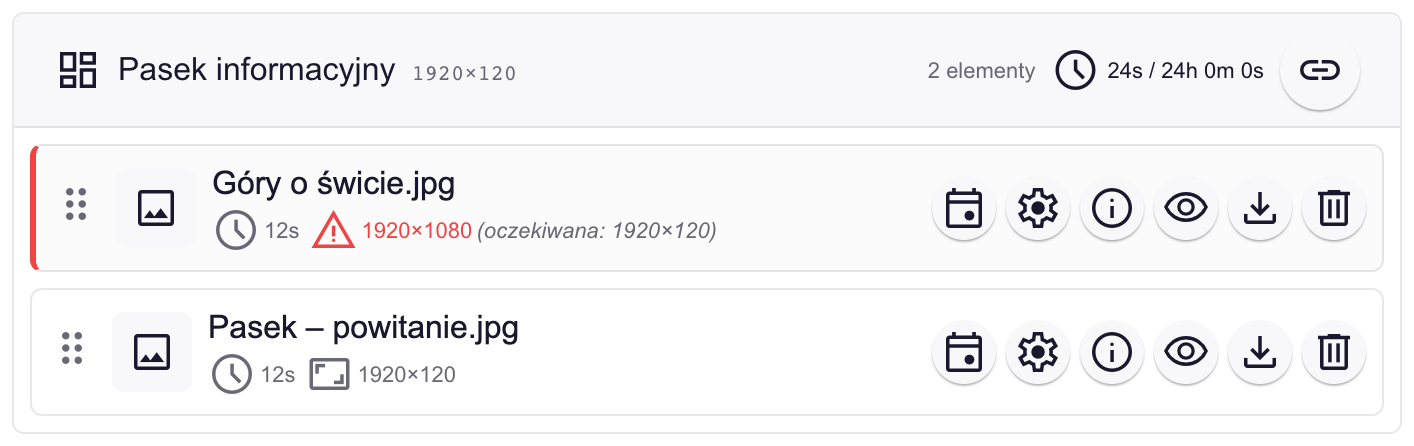
Playlista ma czas, który domyślnie wynosi 24 godziny. W nagłówku każdej strefy widać licznik, na przykład „1m 24s / 24h 0m 0s”: pierwsza wartość to suma czasów wyświetlania elementów strefy, druga — czas playlisty. Gdy suma przekroczy czas playlisty, licznik zmienia kolor na czerwony. Zobacz: Zmienianie układu i czasu playlisty.
Rozdzielczość plików
Przy każdym elemencie widać rozdzielczość pliku. Jeśli różni się od rozdzielczości strefy, element jest oznaczony na czerwono, a obok widać rozdzielczość oczekiwaną, na przykład „1920×1080 (oczekiwana: 960×1080)”. Panel nie blokuje takiego pliku, ale warto używać plików dopasowanych do strefy.
Jak playlista trafia na ekran
Sama playlista niczego nie wyświetla. Aby jej treść pojawiła się na ekranie, przypisz ją urządzeniu na jeden z dwóch sposobów:
| Sposób | Kiedy używać |
|---|---|
| Jako źródło odtwarzania urządzenia | Gdy urządzenie ma zawsze wyświetlać tę samą playlistę. |
| Przez slot harmonogramu, który przypisujesz urządzeniu | Gdy playlista ma obowiązywać tylko w wybranych datach, godzinach i dniach tygodnia. |
Zobacz: Przypisywanie treści do urządzenia.
Uwaga: Usunięcie playlisty użytej w slocie harmonogramu nie jest blokowane ani zgłaszane — slot zostaje bez playlisty. Zobacz: Porządkowanie i usuwanie playlist.