Porządkowanie i usuwanie układów
Gdy układów przybywa, możesz je porządkować w folderach, wyszukiwać po nazwie i oznaczać atrybutami. Układy, których nie potrzebujesz, możesz usunąć. Aby wykonywać te czynności, musisz mieć uprawnienie do zarządzania układami.
Tworzenie folderu i przenoszenie układów
-
Wybierz w menu Szablony układów.
-
Kliknij w przycisk Nowy folder nad drzewem układów.
-
Wpisz nazwę folderu w polu Nazwa folderu, a następnie kliknij w Zapisz.
Folder pojawi się w katalogu Home, nad układami.
-
Przeciągnij układ na folder.
Folder otrzyma strzałkę, po której kliknięciu zobaczysz jego zawartość.
Uwaga: Jeśli klikniesz w Zapisz bez wpisania nazwy, okno zamknie się bez komunikatu i folder nie powstanie.
Wyszukiwanie układu
-
Wybierz w menu Szablony układów.
-
Wpisz fragment nazwy układu w polu Szukaj układów... nad drzewem.
W drzewie zostaną tylko pasujące układy. Jeśli układ znajduje się w folderze, rozwiń folder strzałką.
-
Aby wrócić do pełnej listy, usuń wpisany tekst.
Zmienianie nazwy układu
-
Wybierz w menu Szablony układów, a następnie wybierz układ z listy.
-
W karcie Właściwości szablonu zmień tekst w polu Nazwa, a następnie kliknij poza polem.
Nowa nazwa zapisze się automatycznie i pojawi się w drzewie.
Uwaga: Pusta nazwa jest zapisywana bez ostrzeżenia, a układ jest wtedy trudny do rozpoznania na liście. Zawsze wpisuj nazwę.
Oznaczanie układu atrybutami
- Wybierz w menu Szablony układów.
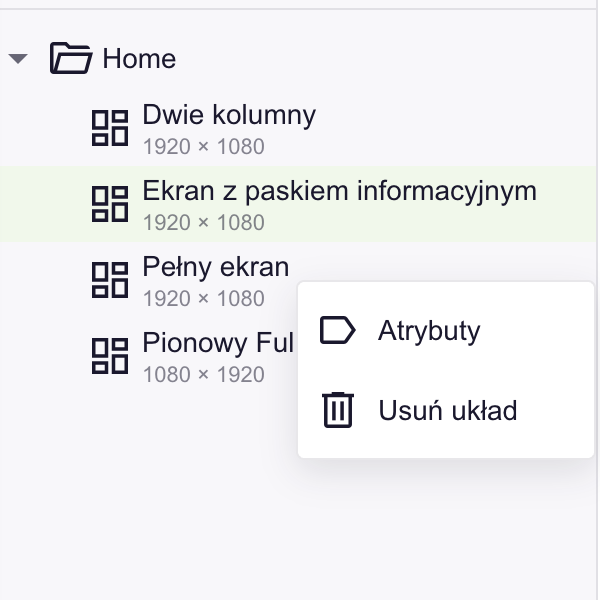
- Kliknij prawym przyciskiem myszy w układ w drzewie, a następnie wybierz Atrybuty .
- Wpisz nazwę atrybutu w polu Dodaj atrybut i wybierz go z listy albo dodaj nowy.
- Kliknij w Zapisz.
Zobacz: Oznaczanie atrybutami.
Usuwanie układu
-
Wybierz w menu Szablony układów.
-
Kliknij prawym przyciskiem myszy w układ w drzewie, a następnie wybierz Usuń układ .
Ważne: Panel nie ostrzega, że układ jest używany. Playlista, która korzystała z usuniętego układu, traci układ i wszystkie pliki przypisane do stref.
-
W oknie Usuń szablon upewnij się, że nazwa jest właściwa, a następnie kliknij w Usuń. Tej czynności nie można cofnąć.
Układ zniknie z listy.
Usuwanie folderu
-
Wybierz w menu Szablony układów.
-
Kliknij prawym przyciskiem myszy w folder w drzewie, a następnie wybierz Usuń folder .
Ważne: Usunięcie folderu usuwa także wszystkie układy, które się w nim znajdują. Playlisty, które z nich korzystały, tracą układ i przypisane pliki.
-
Upewnij się, że chcesz usunąć folder wraz z zawartością, a następnie kliknij w Usuń w oknie Usuń folder. Tej czynności nie można cofnąć.