Tworzenie akcji szeregowej
Akcja szeregowa to komenda dla sprzętu podłączonego do urządzenia, na przykład monitora. Gdy ją utworzysz, możesz ją wysyłać do urządzeń lub użyć w harmonogramie monitorów.
Tworzenie akcji szeregowej
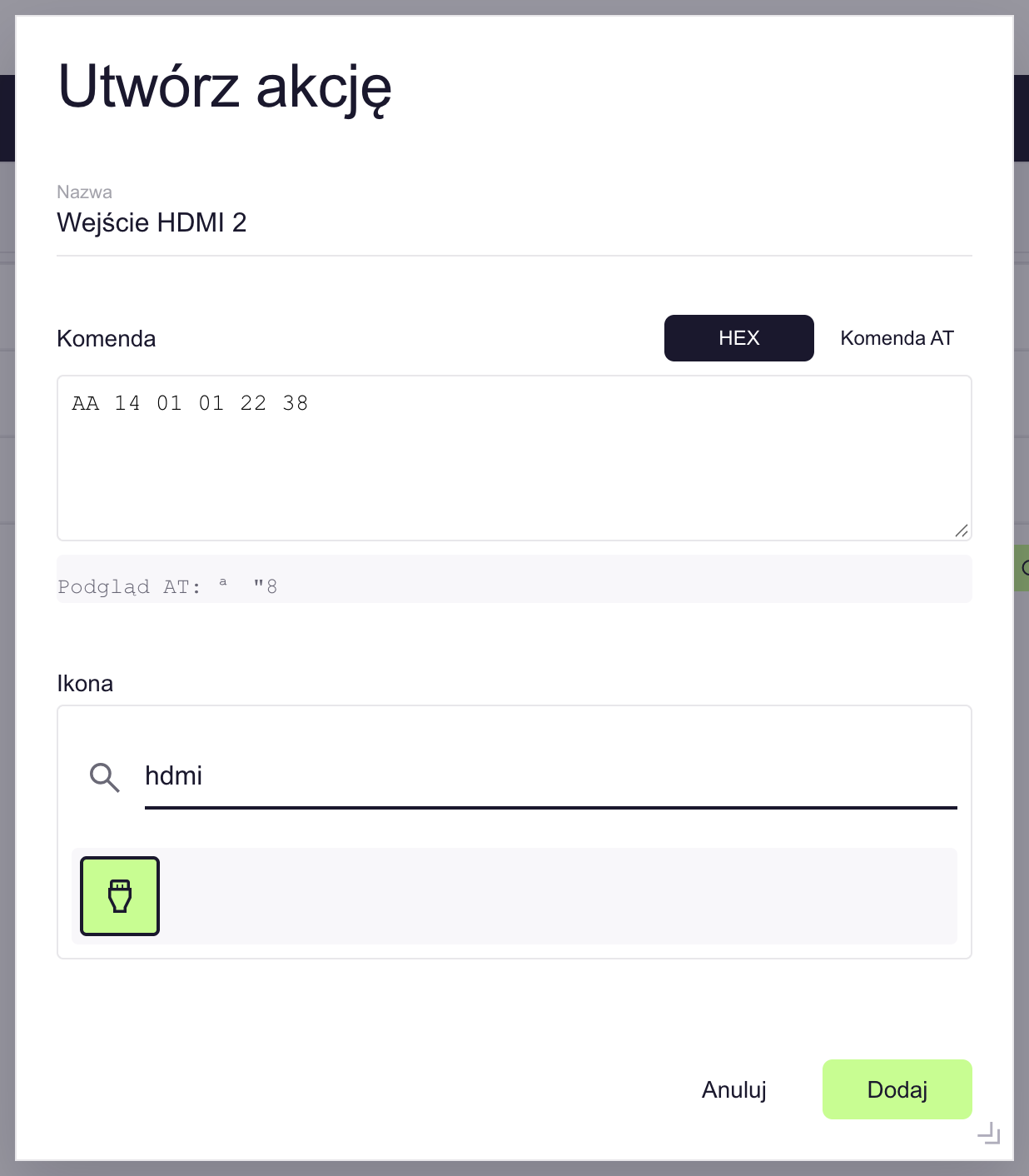
-
Wybierz w menu Ustawienia Akcje szeregowe.
-
Kliknij w Dodaj .
-
Wpisz nazwę akcji w polu Nazwa, na przykład „Włącz monitor”.
-
W polu Komenda wpisz bajty w formacie HEX, na przykład „AA 11 01 01 01 14”.
Pod polem widać Podgląd AT — ten sam zapis w postaci znaków. Spacje między bajtami panel dodaje sam.
-
Aby wpisać komendę AT, kliknij w Komenda AT nad polem. Pod polem pojawi się Podgląd HEX.
-
Wpisz nazwę ikony w polu Szukaj ikony…, a następnie kliknij w ikonę na liście. Wybrana ikona zmieni tło.
-
Kliknij w Dodaj.
Akcja pojawi się na liście. Nazwa, komenda i ikona są wymagane — jeśli czegoś brakuje, przycisk Dodaj nie reaguje.
Porada: Przykładowe akcje: „Włącz monitor” (ikona , komenda AA 11 01 01 01 14), „Wyłącz monitor” (ikona , komenda AA 11 01 01 00 13) i „Wejście HDMI 1” (ikona , komenda AA 14 01 01 21 37). Komendy zależą od modelu monitora — sprawdź je w jego dokumentacji.
Zmienianie akcji szeregowej
- Wybierz w menu Ustawienia Akcje szeregowe.
- Kliknij w Edytuj przy akcji.
- Zmień nazwę, komendę lub ikonę w oknie Edytuj akcję.
- Kliknij w Zatwierdź.
Usuwanie akcji szeregowej
-
Wybierz w menu Ustawienia Akcje szeregowe.
-
Kliknij w przy akcji.
-
Upewnij się, że chcesz usunąć akcję szeregową, a następnie kliknij w Potwierdź.
Akcja zniknie z listy. Aby zrezygnować, kliknij w Anuluj.
Filtrowanie i sortowanie listy akcji działa jak w innych tabelach. Zobacz: Praca z tabelami.