Zmienianie ustawień interfejsu
W SCEO możesz dopasować wielkość tekstu w całym panelu do swojego monitora i wzroku. Możesz też zdecydować, czy powiadomienia o powodzeniu i o błędach mają się wyświetlać również poza belką statusu. Ustawienia działają od razu.
Uwaga: Wybrane ustawienia obowiązują w przeglądarce, w której je zmieniasz. Na innym komputerze lub w innej przeglądarce ustawisz je osobno.
Zmienianie wielkości interfejsu
-
Wybierz w menu Ustawienia Ustawienia użytkownika.
Zobaczysz sekcję Interfejs.
-
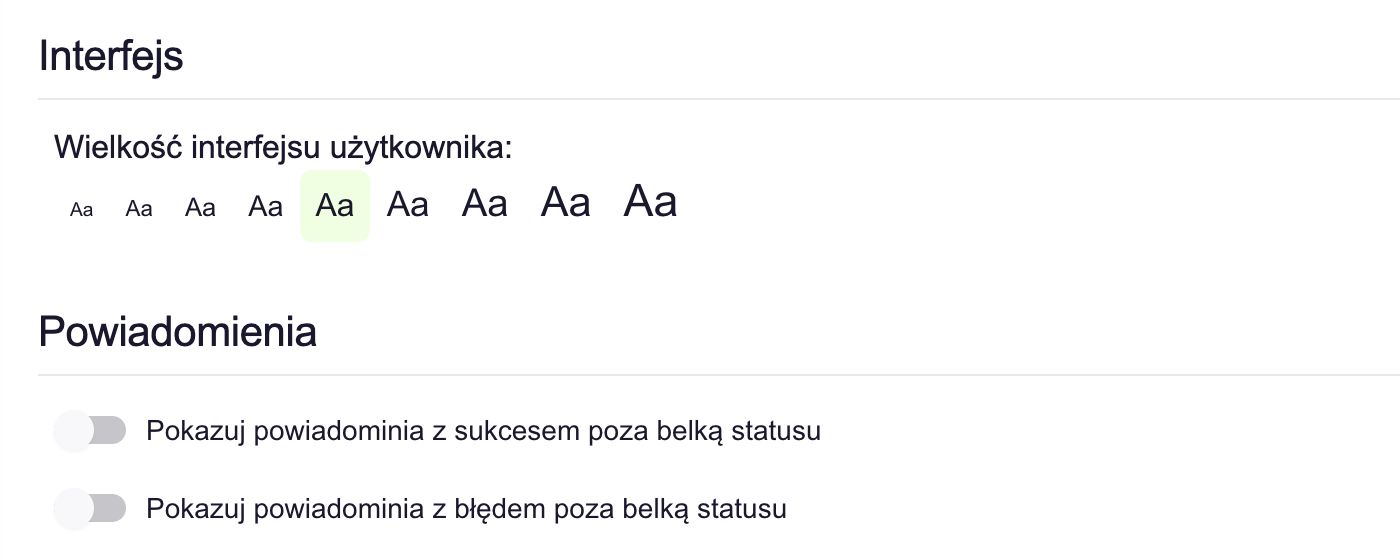
W wierszu Wielkość interfejsu użytkownika: kliknij w jeden z dziewięciu przycisków Aa.
Przyciski rosną od lewej do prawej, a kolejne oznaczają coraz większy tekst. Wybrany przycisk ma zielone tło. Domyślnie wybrany jest piąty od lewej.
Wielkość tekstu zmienia się natychmiast w całym panelu. Nie ma przycisku zapisu.
Porada: Jeśli tabele nie mieszczą się w oknie, wybierz mniejszy przycisk Aa. Gdy tekst jest za mały, wybierz większy.
Zmienianie sposobu wyświetlania powiadomień
Panel zbiera powiadomienia w belce statusu przy prawej krawędzi okna. Dwa przełączniki w sekcji Powiadomienia sprawiają, że wybrane powiadomienia pokazują się dodatkowo na wierzchu, w prawym górnym rogu ekranu.
-
Wybierz w menu Ustawienia Ustawienia użytkownika.
-
Wykonaj dowolną z następujących czynności:
- Powiadomienia o powodzeniu: Włącz przełącznik Pokazuj powiadominia z sukcesem poza belką statusu.
- Powiadomienia o błędach: Włącz przełącznik Pokazuj powiadominia z błędem poza belką statusu.
Oba przełączniki są domyślnie wyłączone.
Gdy włączysz przełącznik dla błędów, komunikat o błędzie pojawi się jako karta w prawym górnym rogu okna, z przyciskiem do jej zamknięcia.
-
Aby wrócić do poprzedniego zachowania, wyłącz przełącznik.