Tworzenie i edytowanie roli
W SCEO możesz tworzyć własne role, które łączą wybrane uprawnienia, na przykład rolę dla osoby obsługującej ekrany w recepcji. Aby wykonywać te czynności, musisz mieć uprawnienia do zarządzania rolami (ManageRoles) i do ich odczytu (ReadRoles) — mają je role Administrator i Administrator zewnętrzny.
Tworzenie roli
-
Wybierz w menu Ustawienia Uprawnienia Role.
-
Kliknij w Utwórz .
-
Wpisz nazwę roli, na przykład „Operator ekranów”.
-
Kliknij w pole pod nagłówkiem Uprawnienia, wpisz fragment nazwy uprawnienia i wybierz je z listy.
Na przykład po wpisaniu „ManageL” lista pokaże uprawnienie ManageLayouts.
-
Powtórz krok 4 dla każdego uprawnienia, które ma mieć rola. Opis uprawnień znajdziesz w załączniku Uprawnienia ról.
-
Kliknij w Zapisz.
Rola pojawi się na liście ról. Możesz ją od razu przydzielić użytkownikowi.
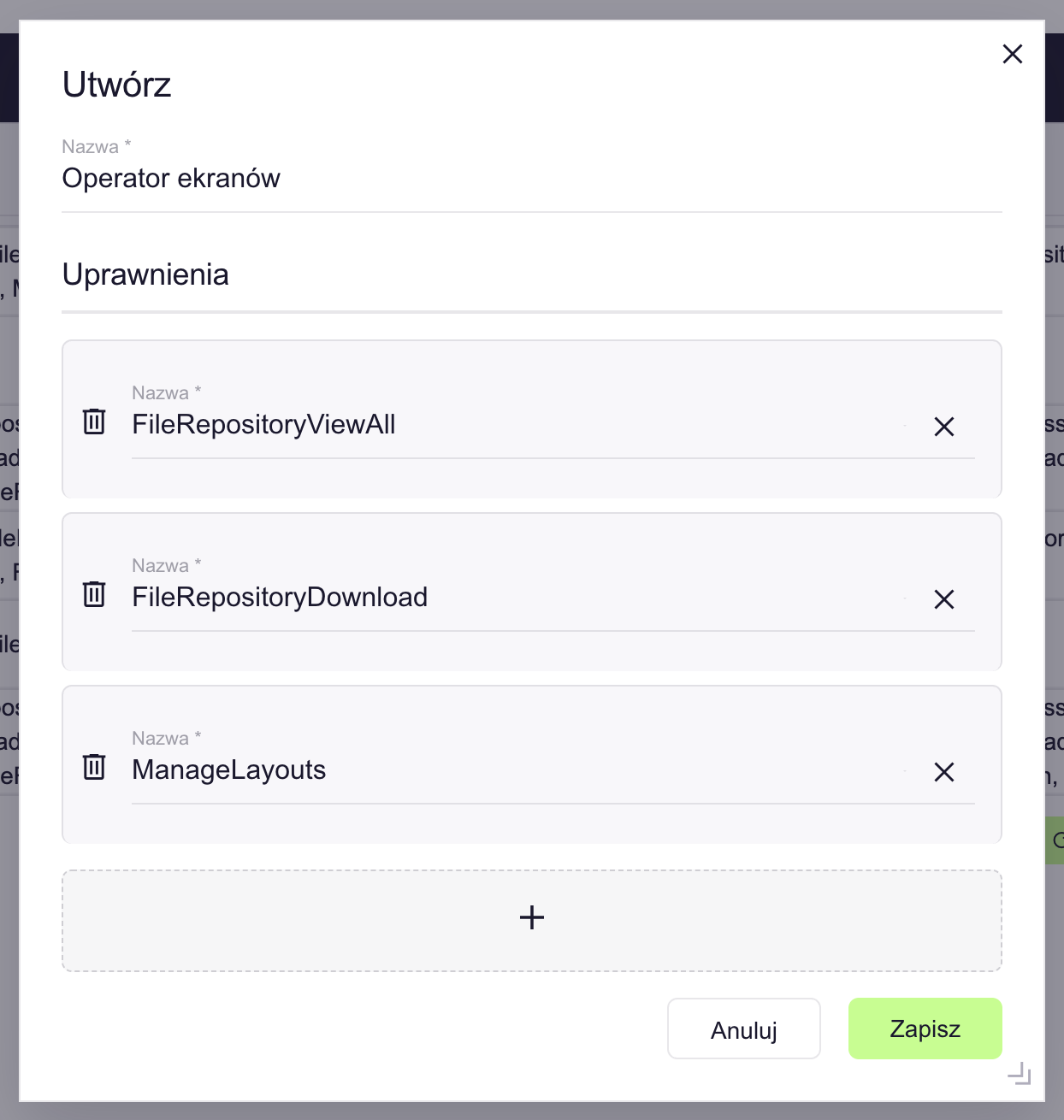
Uwaga: Panel nie ostrzega, gdy dodasz to samo uprawnienie dwa razy. Sprawdź listę przed zapisem.
Edytowanie roli
-
Wybierz w menu Ustawienia Uprawnienia Role.
-
Kliknij w Edytuj w wierszu roli.
-
Wykonaj dowolną z następujących czynności:
- Zmienianie nazwy: Popraw tekst w polu Nazwa.
- Dodawanie uprawnienia: Kliknij w , wpisz fragment nazwy i wybierz uprawnienie z listy.
- Usuwanie uprawnienia: Kliknij w przy wierszu uprawnienia.
-
Kliknij w Zapisz.
Zmiana obejmuje wszystkich użytkowników z tą rolą. Zalogowani użytkownicy otrzymają nowe uprawnienia dopiero po ponownym zalogowaniu.
Usuwanie roli
-
Wybierz w menu Ustawienia Uprawnienia Role.
-
Kliknij w Usuń w wierszu roli.
-
Upewnij się, że chcesz usunąć rolę, a następnie kliknij w Usuń. Tej czynności nie można cofnąć.
Rola zniknie z listy.
Uwaga: Roli przypisanej do konta nie da się usunąć. Okno pokaże komunikat „Rola nie może zostać usunięta, ponieważ jest przypisana do co najmniej jednego konta.” Najpierw zmień rolę wszystkim użytkownikom, którzy ją mają.