Edytowanie urządzenia
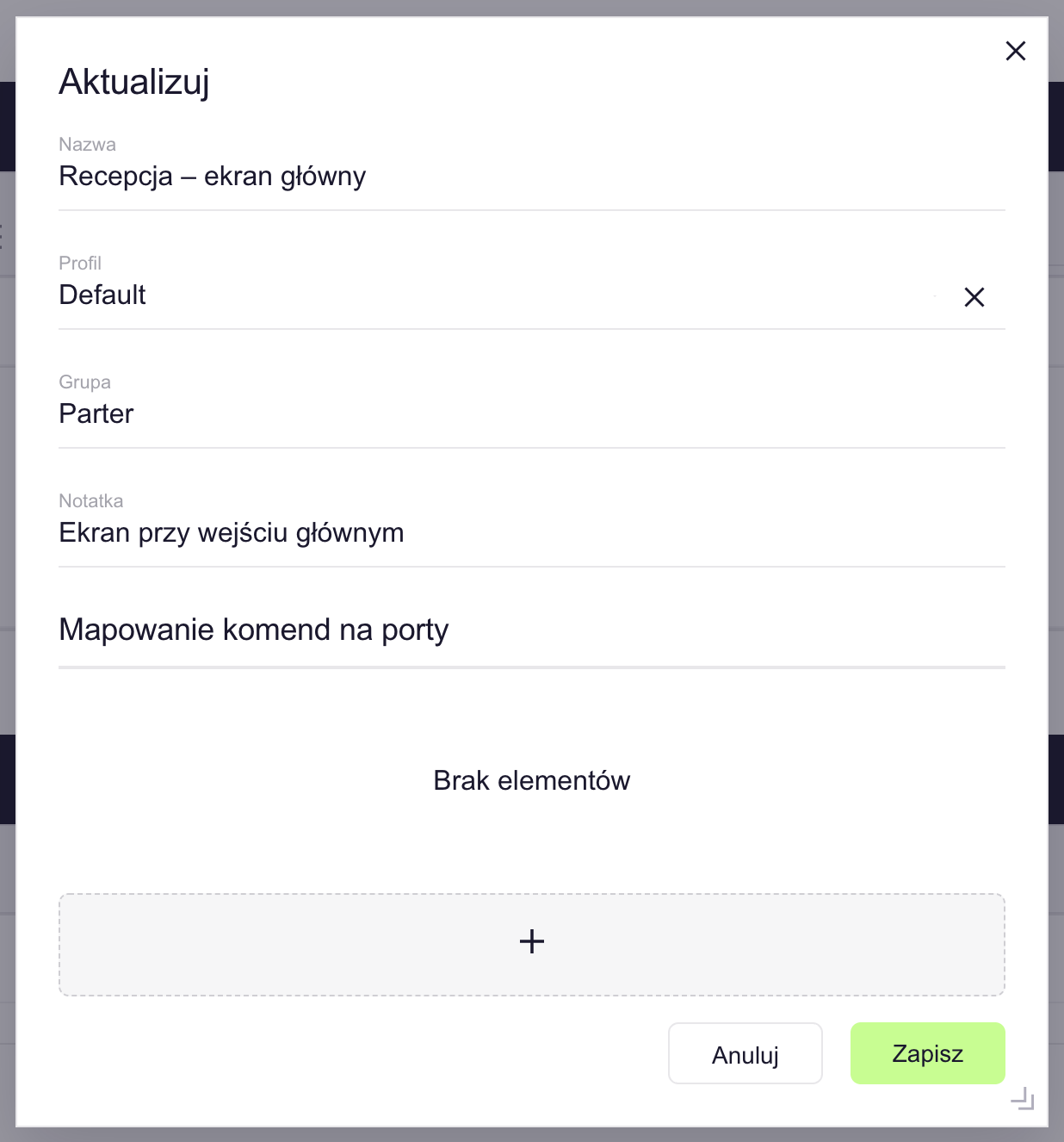
Możesz zmienić nazwę urządzenia, przypisać je do grupy, dodać notatkę i nadać atrybuty. Dzięki temu łatwiej znajdziesz ekran na liście, na przykład „Recepcja – ekran główny” w grupie „Parter”.
Przyciski czynności widać dopiero po rozwinięciu wiersza urządzenia. Kliknij w strzałkę po lewej stronie wiersza.
Zmienianie nazwy, grupy i notatki
-
Wybierz w menu Urządzenia, a następnie rozwiń wiersz urządzenia.
-
Kliknij w Edytuj .
-
Wprowadź zmiany w następujących polach:
- Nazwa: Nazwa urządzenia widoczna na liście, na przykład „Recepcja – ekran główny”.
- Profil: Zestaw ustawień odtwarzacza. Dostępny jest profil „Default”.
- Grupa: Wpisz nazwę grupy, na przykład „Parter”. Urządzenia o tej samej nazwie grupy są w tabeli grupowane razem.
- Notatka: Wpisz krótki opis, na przykład „Ekran przy wejściu głównym”.
-
Kliknij w Zapisz.
Nowe wartości pojawią się w kolumnach Nazwa, Grupa i Notatka.
Porada: Filtrowanie, sortowanie i grupowanie listy urządzeń działa tak samo jak w innych tabelach. Zobacz: Praca z tabelami.
Mapowanie komend na porty
Mapowanie określa, jaka akcja szeregowa trafia na dany port odtwarzacza. Przydaje się, gdy do ekranu wysyłasz komendy przez port szeregowy.
-
Wybierz w menu Urządzenia, a następnie rozwiń wiersz urządzenia.
-
Kliknij w Edytuj .
-
W sekcji Mapowanie komend na porty kliknij w .
-
Wpisz nazwę portu w polu Nazwa portu, na przykład „Com1”.
-
Wpisz fragment nazwy akcji szeregowej w polu Komenda i wybierz ją z listy.
-
Kliknij w Zapisz.
Aby usunąć wiersz mapowania, kliknij w obok niego, a następnie w Zapisz.
Uwaga: W polu Komenda możesz wybrać tylko akcje, które istnieją na liście akcji szeregowych. Zobacz: Tworzenie akcji szeregowej.
Nadawanie atrybutów
-
Wybierz w menu Urządzenia, a następnie rozwiń wiersz urządzenia.
-
Kliknij w Zarządzaj atrybutami .
-
Wpisz nazwę atrybutu w polu Dodaj atrybut, na przykład „Recepcja”, i naciśnij Enter.
Aby dodać kolejne atrybuty, powtórz ten krok.
-
Kliknij w Zapisz.
Atrybuty pojawią się w kolumnie Atrybuty. Aby usunąć atrybut, kliknij w na jego etykiecie, a następnie w Zapisz.
Atrybuty działają tak samo jak przy plikach i playlistach. Zobacz: Oznaczanie atrybutami.