Przypisywanie treści do urządzenia
Aby urządzenie wyświetlało treści, przypisz mu źródło odtwarzania: playlistę albo harmonogram. Playlista odtwarza się cały czas, a harmonogram pozwala zmieniać treści w zależności od dnia i godziny.
Przypisywanie playlisty do urządzenia
-
Wybierz w menu Urządzenia, a następnie rozwiń wiersz urządzenia.
-
Kliknij w Przypisz źródło odtwarzania .
-
W polu Wybierz typ odtwarzania pozostaw wartość Playlista.
-
W polu Wybierz playlistę wpisz fragment nazwy, na przykład „Recepcja”, a następnie wybierz playlistę z listy.
-
Kliknij w Przypisz.
Po kilku sekundach nazwa playlisty pojawi się w kolumnie Źródło odtwarzania. SCEO samo rozpoczyna synchronizację urządzenia — status w kolumnie Status synchronizacji zmieni się na „Zsynchronizowano”.
Przypisywanie harmonogramu do urządzenia
-
Wybierz w menu Urządzenia, a następnie rozwiń wiersz urządzenia.
-
Kliknij w Przypisz źródło odtwarzania .
-
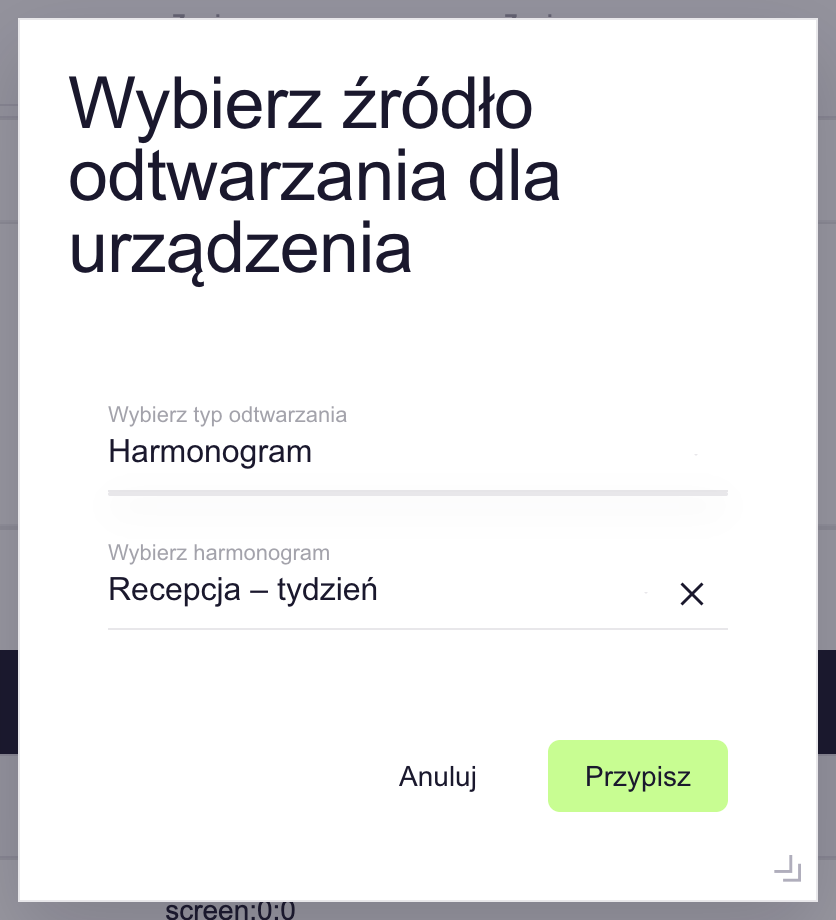
W polu Wybierz typ odtwarzania wybierz Harmonogram.
-
W polu Wybierz harmonogram wpisz fragment nazwy, na przykład „Recepcja”, a następnie wybierz harmonogram z listy.
-
Kliknij w Przypisz.
Po kilku sekundach kolumna Źródło odtwarzania pokaże nazwę harmonogramu, na przykład „Recepcja – tydzień”.
Uwaga: Przycisk Przypisz jest nieaktywny, dopóki nie wybierzesz playlisty lub harmonogramu. Nowe przypisanie zastępuje poprzednie — urządzenie ma zawsze jedno źródło odtwarzania.
Porada: Aby sprawdzić efekt, poczekaj na status „Zsynchronizowano”, a następnie otwórz podgląd na żywo przyciskiem Otwórz stream w wierszu monitora. Zobacz: Sprawdzanie stanu urządzenia.
Aby przypisać to samo źródło wielu urządzeniom naraz, użyj akcji zbiorczej. Zobacz: Wykonywanie akcji zbiorczych.