Pierwsze kroki z SCEO
SCEO pozwala z jednego miejsca decydować, co wyświetlają Twoje ekrany. Aby zacząć, zaloguj się w panelu adresem e-mail i hasłem, które otrzymałeś od administratora. Poniżej znajdziesz najważniejsze czynności w kolejności, w jakiej zwykle się je wykonuje.
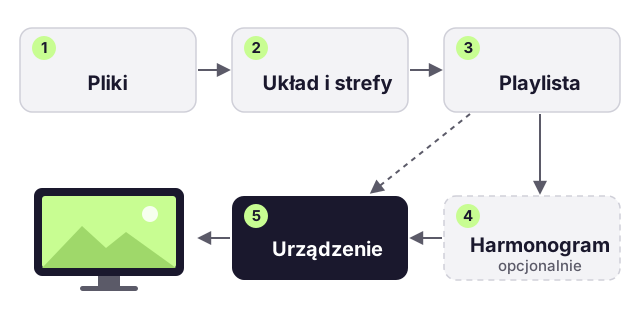
Treść trafia na ekran zawsze tą samą drogą: pliki umieszczasz w strefach układu, układ z plikami tworzy playlistę, a playlistę — bezpośrednio albo przez harmonogram — przypisujesz urządzeniu.
Prześlij pliki
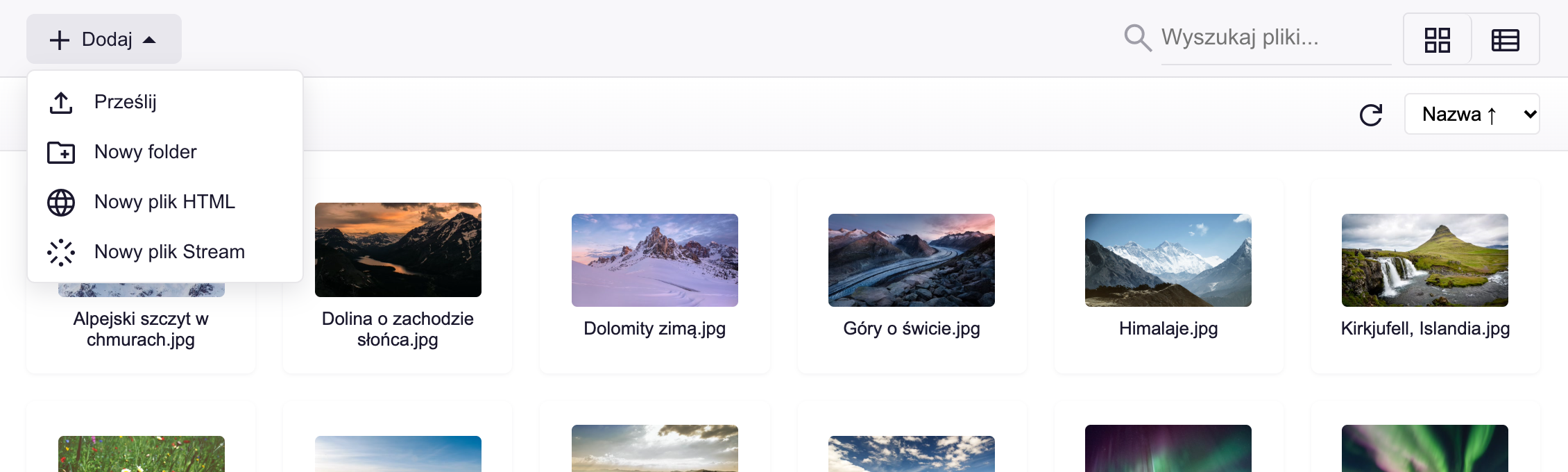
Wszystko, co ma się wyświetlić na ekranie, musi najpierw trafić do biblioteki Pliki. Wybierz w menu Pliki, otwórz katalog, a następnie kliknij w Dodaj Prześlij i wskaż zdjęcia lub filmy na komputerze. W tym samym menu dodasz też adres strony internetowej (Nowy plik HTML) albo transmisji na żywo (Nowy plik Stream).
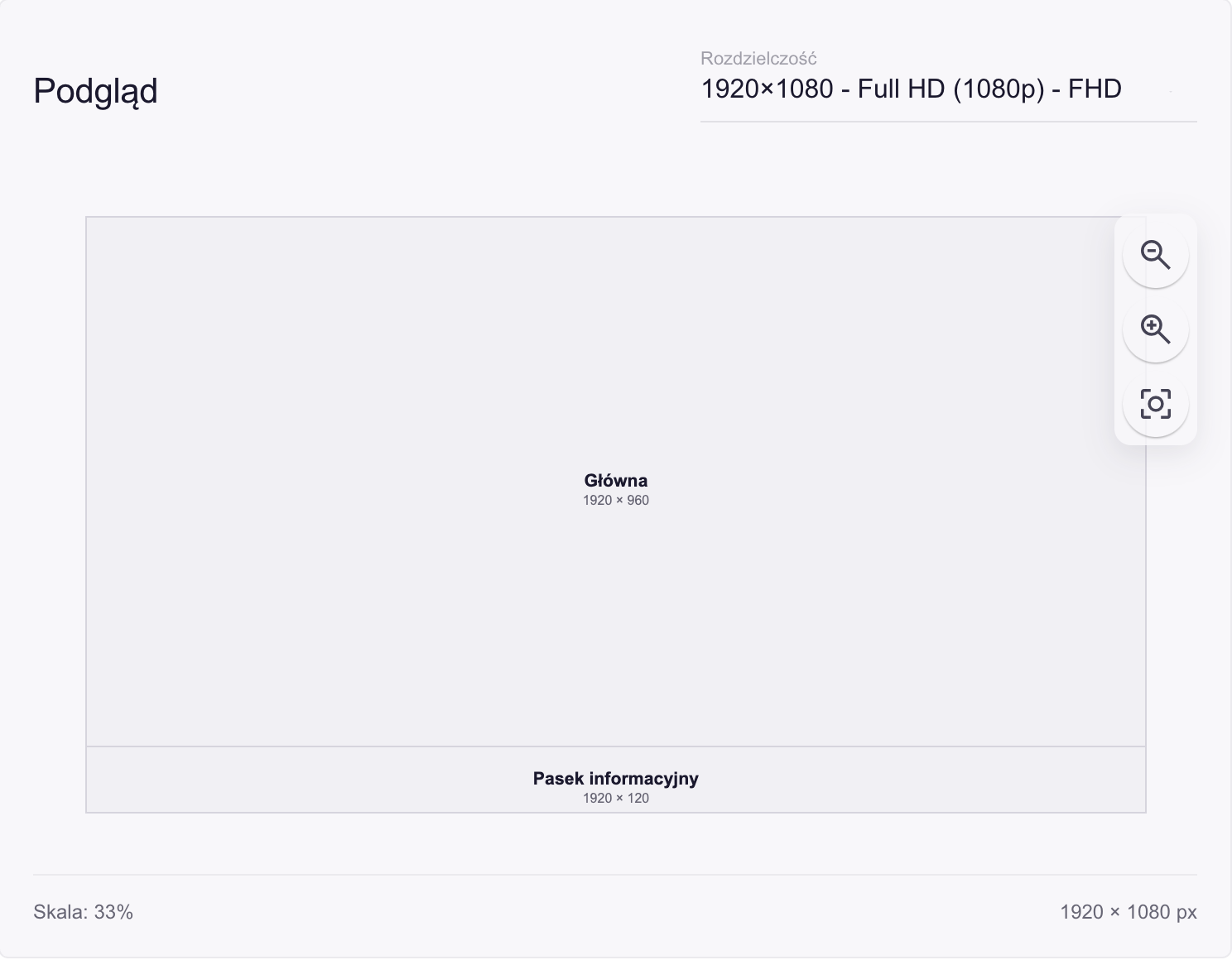
Przygotuj pliki w rozdzielczości strefy, w której mają się wyświetlać — wtedy obraz nie zostanie zniekształcony ani przycięty.
Przygotuj układ
Układ dzieli ekran na strefy, z których każda wyświetla własną listę plików. W SCEO znajdziesz gotowe układy, na przykład Pełny ekran z jedną strefą albo Ekran z paskiem informacyjnym z dużą strefą i wąskim paskiem u dołu. Jeśli żaden nie pasuje, wybierz w menu Szablony układów, kliknij w Nowy układ , a następnie dodaj strefy w panelu Strefy.
Ułóż playlistę
Playlista łączy układ z plikami: dla każdej strefy układasz listę plików, które wyświetlają się po kolei. Wybierz w menu Playlisty i kliknij w Nowa playlista — okno tworzenia jest po angielsku, więc wpisz nazwę w polu Playlist Name i kliknij w Create. Otwórz nową playlistę, kliknij w Zmień i wybierz układ, a następnie przeciągnij pliki z biblioteki po prawej stronie na strefę.
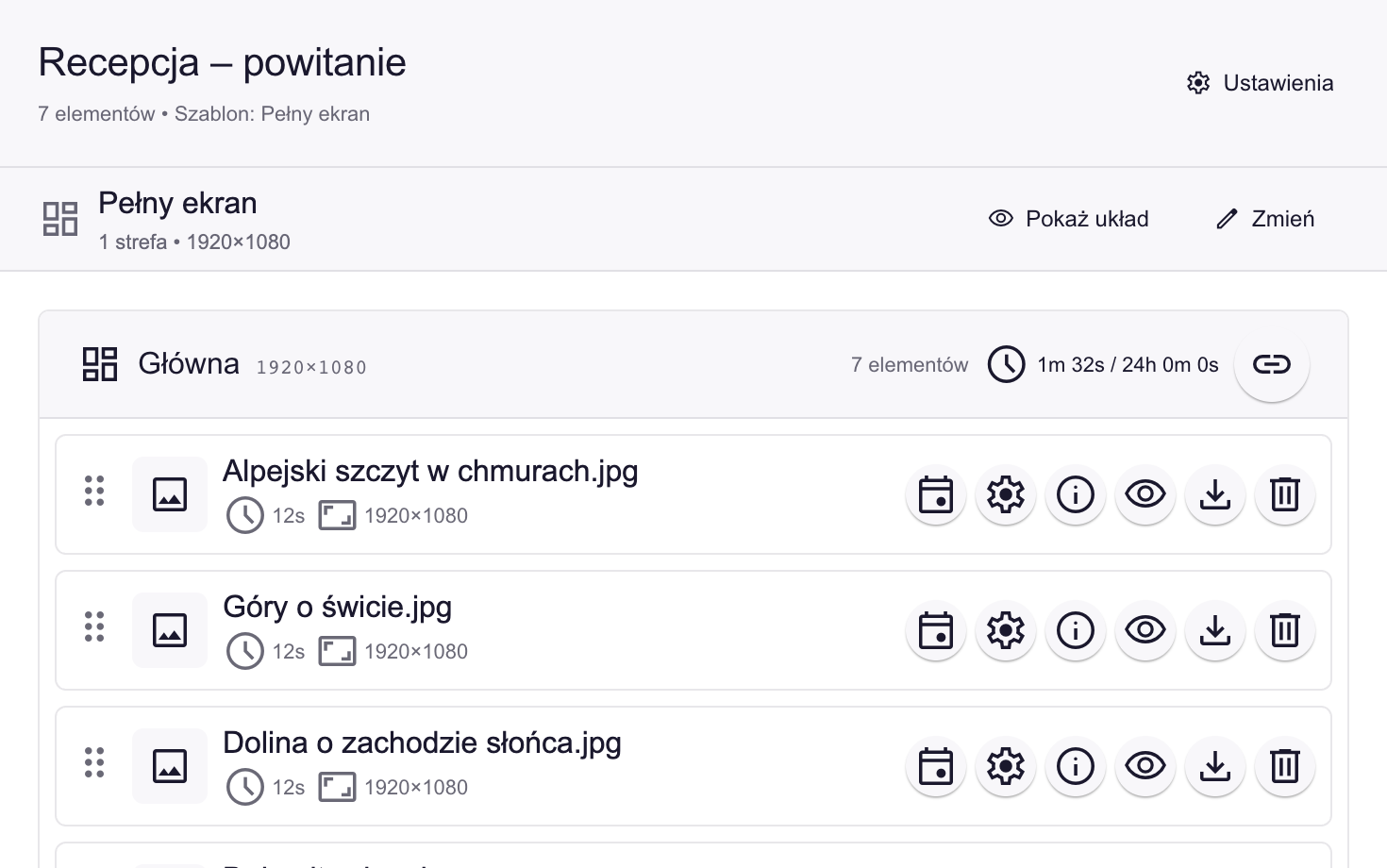
Wybierz układ, zanim dodasz pliki — zmiana układu usuwa wszystkie pliki z playlisty. Zmiany zapisują się automatycznie.
Zaplanuj emisję
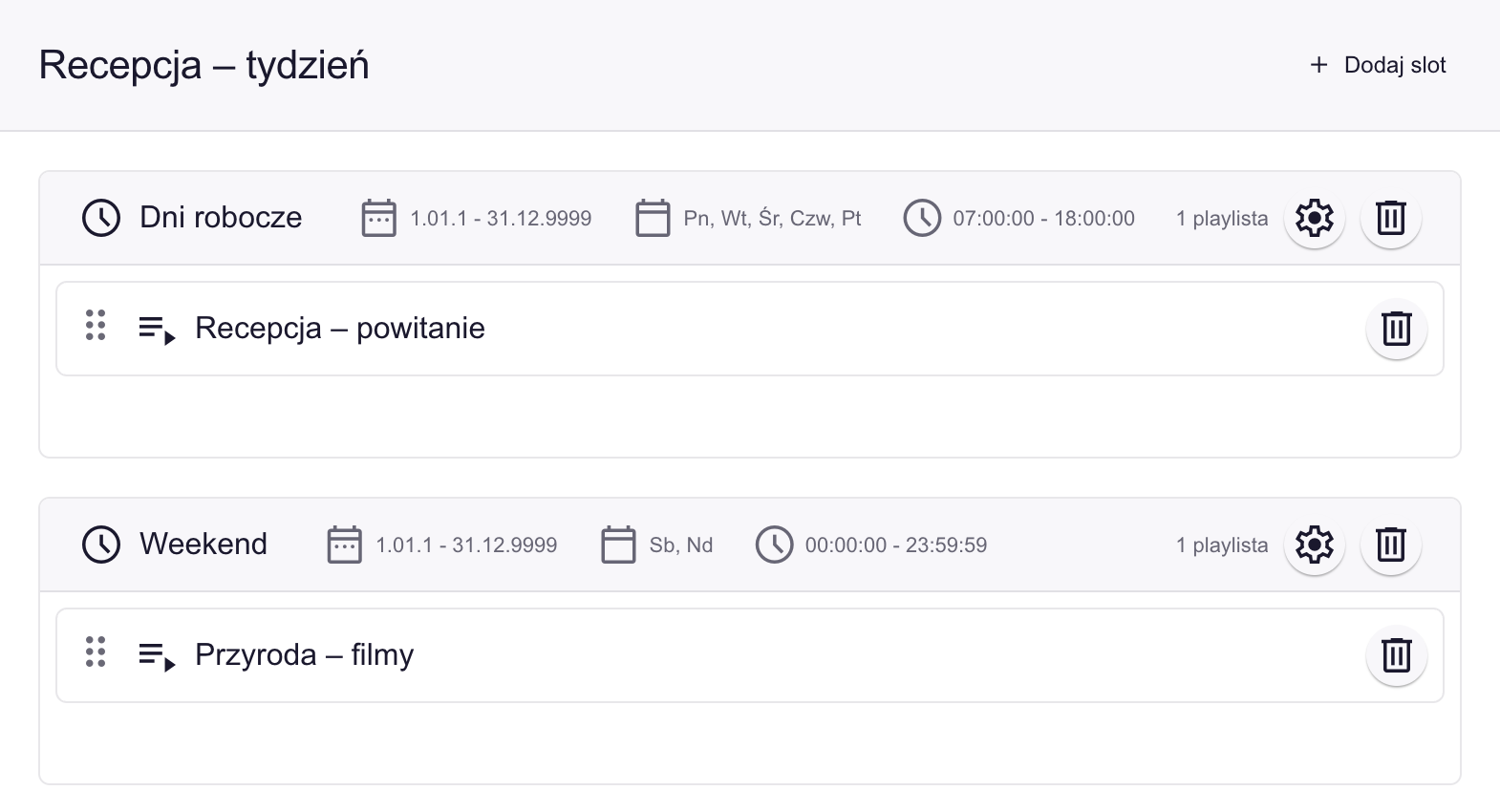
Jeśli treści mają się zmieniać w zależności od pory dnia lub dnia tygodnia, przygotuj harmonogram. Ten krok jest opcjonalny — playlistę możesz też przypisać urządzeniu bezpośrednio. Wybierz w menu Harmonogramy, kliknij w Nowy harmonogram , a następnie dodaj sloty przyciskiem Dodaj slot. W ustawieniach slotu określ daty, godziny i dni tygodnia, a potem przeciągnij na slot playlisty z panelu Playlisty.
Wyślij treść na ekran
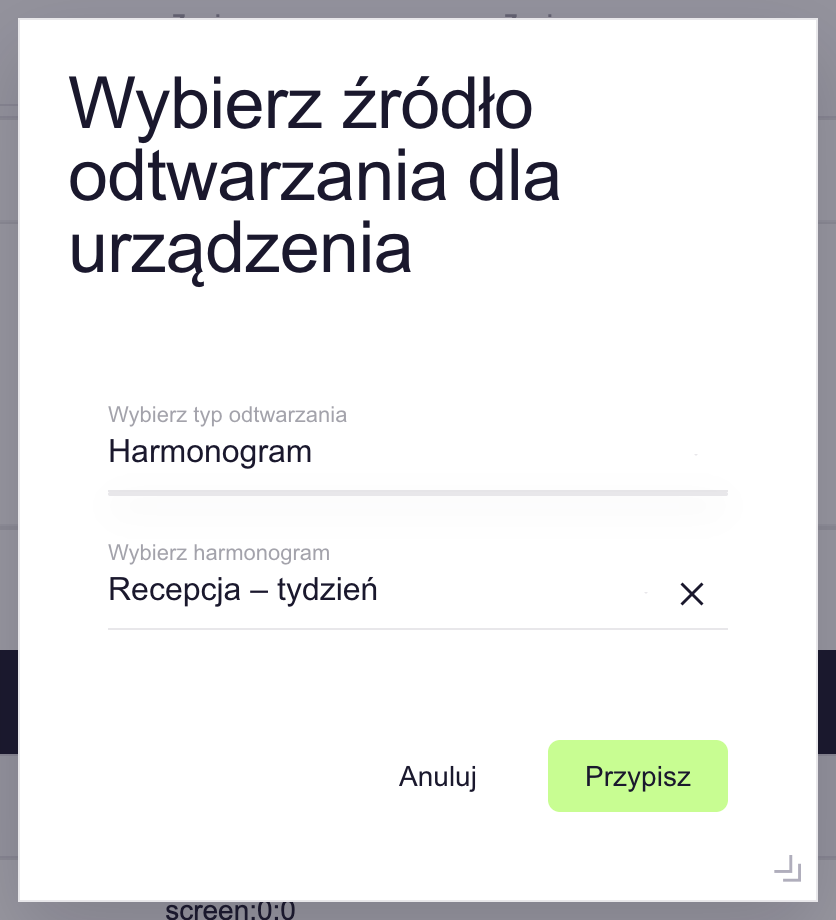
Urządzenie to odtwarzacz podłączony do ekranu. Pojawia się na liście Urządzenia po podłączeniu odtwarzacza — nie dodajesz go w panelu. Wybierz w menu Urządzenia, rozwiń wiersz urządzenia i kliknij w Przypisz źródło odtwarzania . Wybierz playlistę albo harmonogram, a następnie kliknij w Przypisz.
Po przypisaniu SCEO samo synchronizuje urządzenie. Gdy w kolumnie Status synchronizacji pojawi się „Zsynchronizowano”, treść jest na ekranie. Synchronizację możesz też uruchomić ręcznie przyciskiem Synchronizuj konfigurację , a efekt obejrzeć na żywo przyciskiem Otwórz stream w wierszu monitora.
Jak przypisać treść do urządzenia?
Dodaj współpracowników
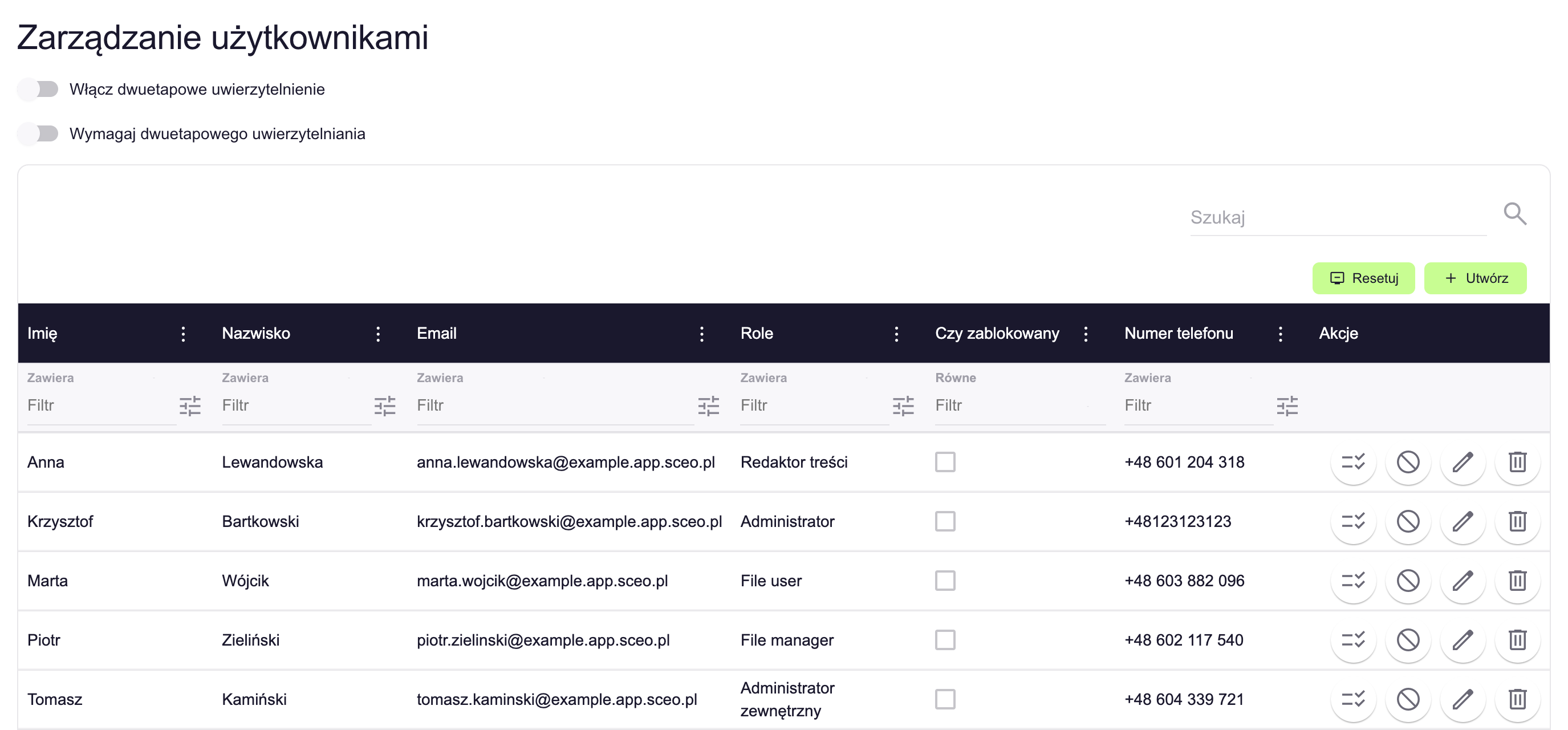
Każda osoba, która pracuje w panelu, potrzebuje własnego konta. Wybierz w menu Ustawienia Uprawnienia Użytkownicy, kliknij w Utwórz, podaj dane i hasło, a następnie przydziel rolę. Rola decyduje, które ekrany widzi użytkownik i co może zmieniać. Panel nie wysyła wiadomości z danymi logowania, więc przekaż je nowej osobie samodzielnie.
Chcesz dowiedzieć się więcej o panelu? Zobacz: Interfejs SCEO — omówienie.